

こんにちは。
元美術教師のうさぎ先生です。
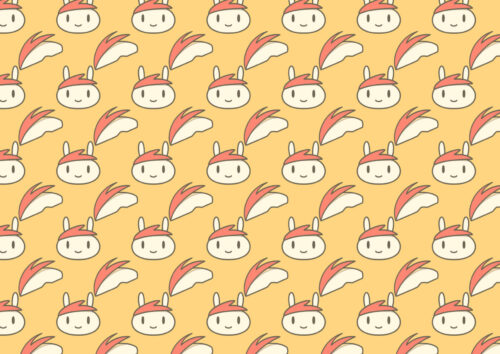
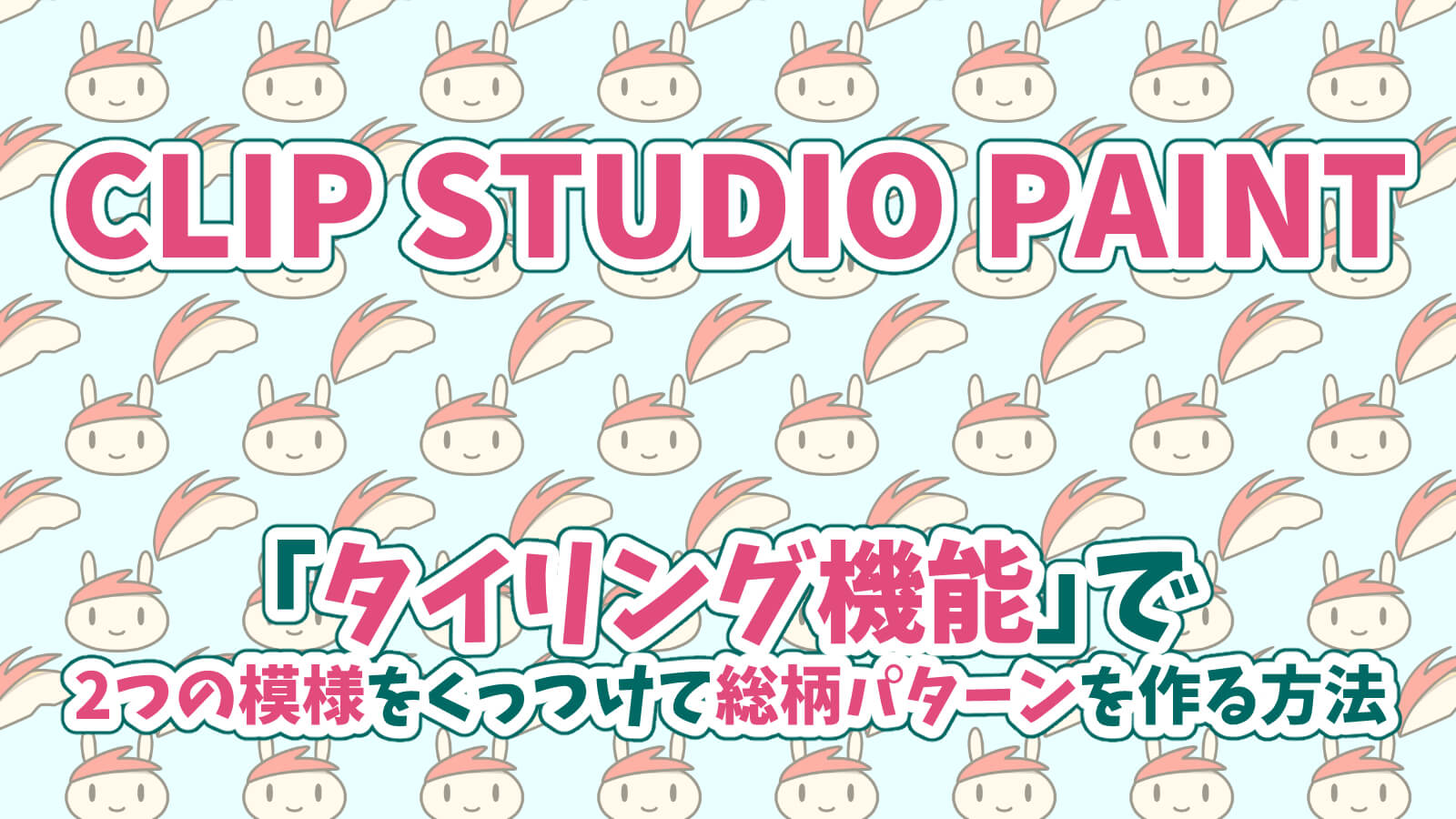
総柄パターン・シームレスパターンの作り方について、2回に渡ってお届けしてきました。
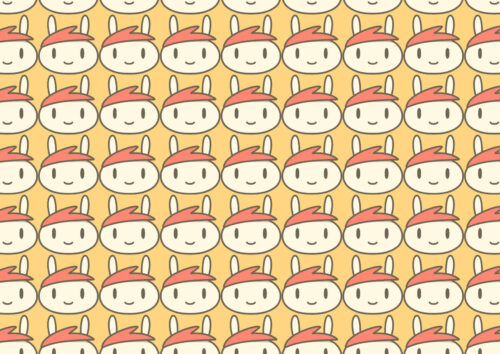
2種類の絵を使った総柄↓ですね。
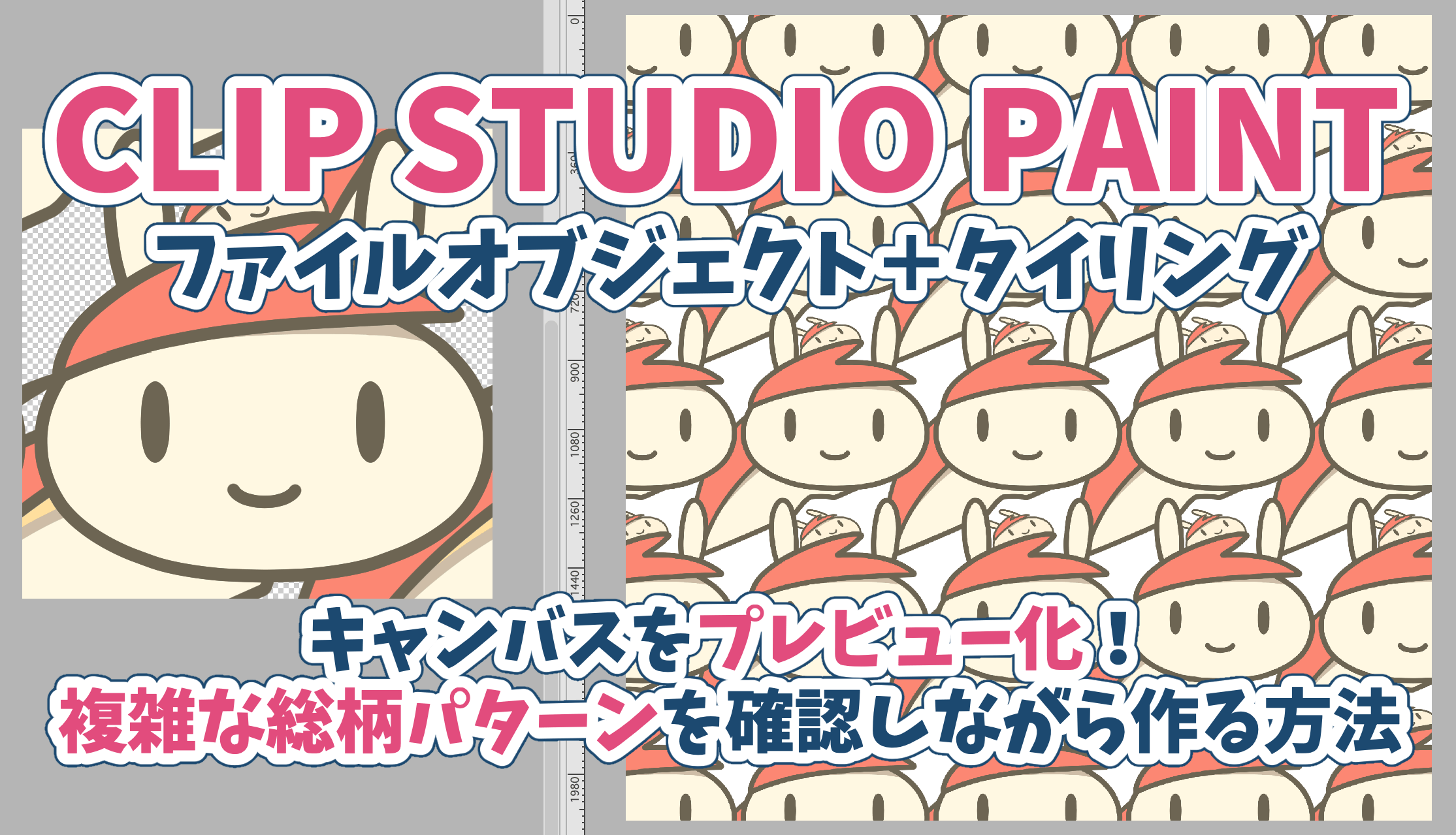
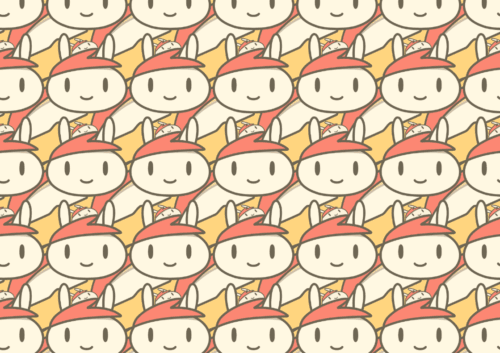
第3回となる今回はより複雑な総柄パターン・シームレスパターンの作り方ということで、プレビューで確認しながら模様を作る方法を自分用の備忘録も兼ねて工程を記録しておく記事ですよ。
こんな感じ!
クリスタの実際の画面写真を使って詳しくご紹介していきますので、ぜひ最後までご覧くださいね。

なお、使用したクリスタは
CLIP STUDIO PAINT EX
Ver.5.0.2です!
①タイリング素材用に正方形のキャンバスを作成する
まずは正方形のキャンバスを作成します。
- デジタルでのみ使用→72dpi以上
- 印刷物などに使用→350dpi以上
まだ絵は描かなくていいのですがとりあえず任意の名前をつけます。
わたしは【tiling-square.clip】としました。
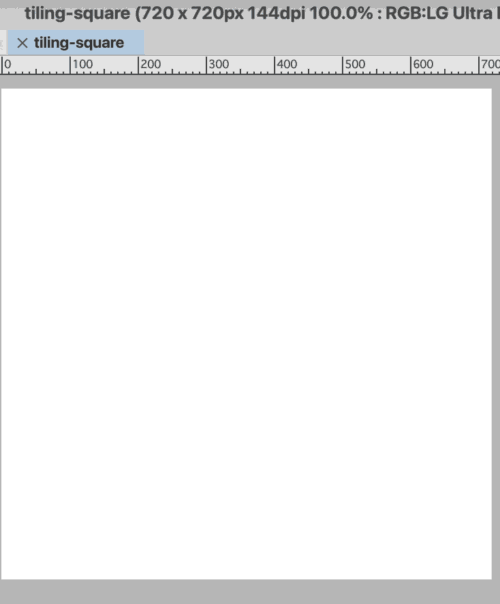
このキャンバスは閉じずに開いたままにしておきますよ。
②プレビュー用に大きめのキャンバスを作成する
次に、絵柄を確かめるための「プレビュー用キャンバス」を用意します。
シームレスの繋ぎ目がわかりやすいように、大きめに作りますよ。
わたしは①を720×720pxにしましたので、こちらのプレビュー用キャンバスは2100×2100pxにしてみました。3倍ぐらいが目安だそうです。
このキャンバスは保存しなくてOKです。(保存しても差し支えはありません)
③2つのキャンバスが両方とも見える状態にする
サブモニターがある場合
描く作業をメインモニターでおこないます。
別のモニターやiPad(Sidecar機能)がある場合は、「プレビュー用キャンバス」をそれらに映すとよいですね。
サブモニターがない場合
コマンドバー>ウィンドウ>キャンバス>並べて表示
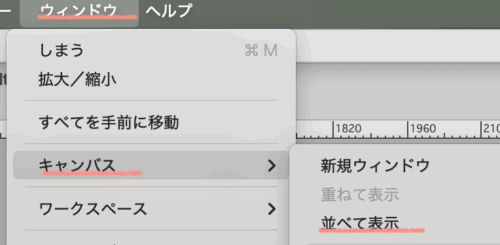
これで、1つのモニターでも2つのキャンバスを並べて表示(同時に表示)させることができますよ。
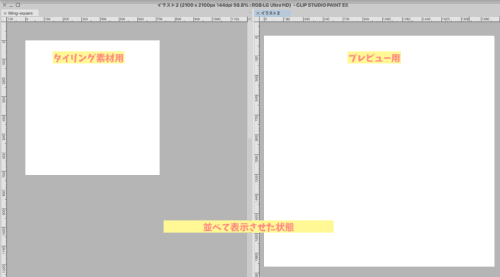
おそらく「プレビュー用キャンバス」のほうを100%で表示すると端が切れてしまうので、小さめに表示するとよいですね。
縦に2つに並んでしまった場合は、再度「並べて表示」を押すと横に2つになりますよ。

サブモニターがある人でも
「このほうがやりやすい!」
という場合は、お好みに合わせて
どちらの方法でも大丈夫です♪
ちなみに3つ以上のキャンバスがある状態(今回の用途とは関係ないキャンバスが開いている)だと、こんな感じ↓で全部まとめて並べて表示されてしまいます。
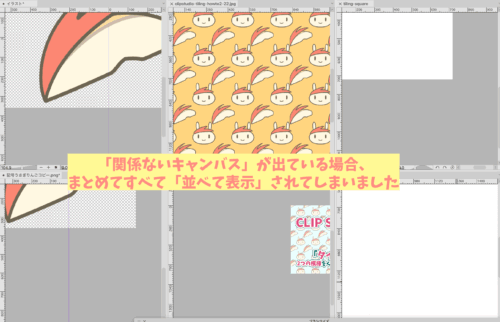
キャンバスのタブをドラッグして他のキャンバス内に重ねるか、キャンバスのタブをドラッグして他のキャンバスのタブの隣に並べるか、不要なキャンバスを閉じることで解消できます。
整理してから進めていきましょう!
④プレビュー用キャンバスで「プレビュー」できるように設定する
わたしは今回、2つのキャンバスを表示させた状態で進めて行きます。
まずは右側の「プレビュー用キャンバス」を選択します。
その状態でファイルオブジェクトを作成しますよ。
コマンドバー>ファイル>読み込み>ファイルオブジェクトを作成
ここで①で作った【tiling-square.clip】を選択し、読み込みます。
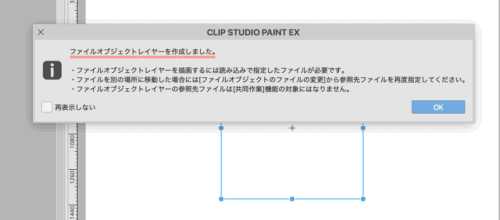
こんな画面になりますよ。

この後に【tiling-square.clip】の
ファイルの場所を変更してしまうと
リンクしなくなってしまい、
再度設定が必要となりますので
気をつけてくださいね
続いて、オブジェクトツールから設定を進めます。
オブジェクト>ツールプロパティ>タイリング
「タイリング」にチェックを入れます。
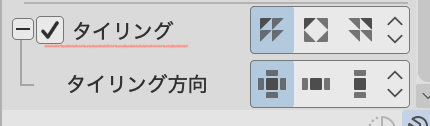
オブジェクト>ツールプロパティ>レンダリング設定
「用紙を描画する」のチェックを外します。
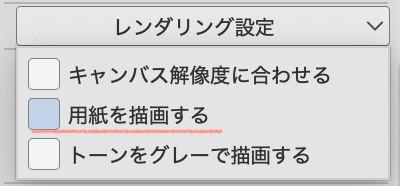
これで設定が完了しましたよ。
⑤試し描きをして、ここまでの設定が正しいか確認する
左側の「タイリング素材用キャンバス」に、何か描きます。
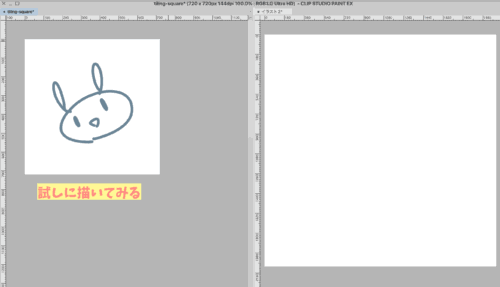
描いてから「保存」を押すと…
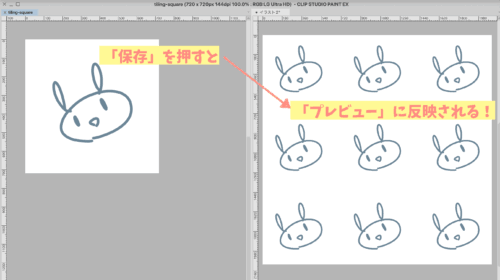
じゃん!

右側の「プレビュー用キャンバス」に
絵が出現しました!
さらに模様を描き足して…
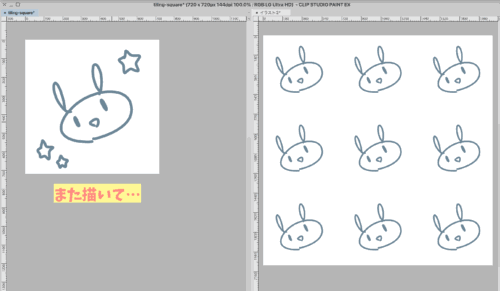
再び「保存」を押すと
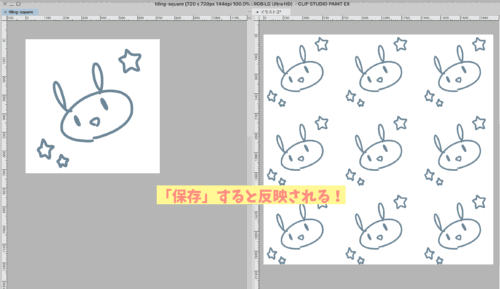
じゃん!
こういう感じで、「素材用キャンバス」に描いて保存して、「プレビュー用キャンバス」で並び具合を見てから再度「素材用キャンバス」を調整して保存して…を繰り返すわけですね。
これが出来ていれば
設定成功ですよ!
⑥「素材用キャンバス」に描いていく
素材を「素材用キャンバス」に集めて「画像素材レイヤー」に変換する
上記の確認作業でおこなったように「素材用キャンバス」に直接描いていくこともできますが、今回はあらかじめ用意したイラストデータ(.png)を使って進めて行きますよ。(背景透過のデータを推奨します)
左側の「タイリング素材用キャンバス」を選択した状態で進めます。
コマンドバー>ファイル>読み込み>画像
この手順で必要な画像を読み込んで、選択範囲メニューから「すべて選択」を選びます。
その状態で「画像素材レイヤー」に変換しますよ。
コマンドバー>レイヤー>レイヤーの変換>種類
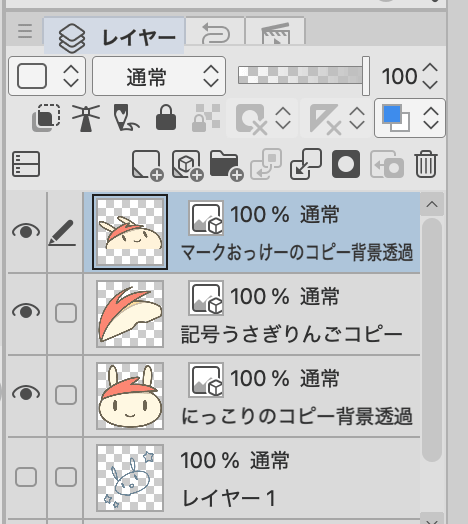
これを、画像1枚ずつ(レイヤー1枚ずつ)に対しておこないます。
すべての画像を変換できたら「選択を解除」します。
変換した「画像素材レイヤー」のタイリングをオンにする
さきほど変換した「画像素材レイヤー」を選択した状態で、オブジェクトツールを開きます。
オブジェクト>ツールプロパティ>タイリング
「タイリング」にチェックを入れます。
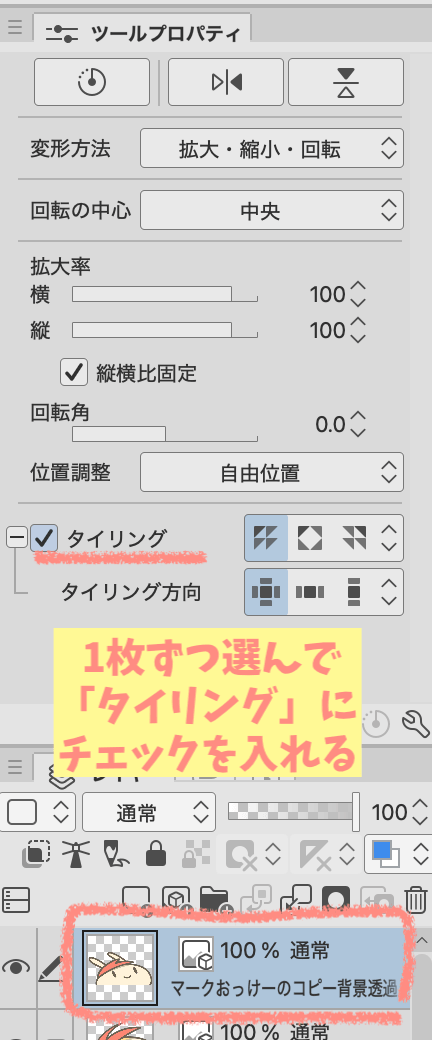
これをすべての「画像素材レイヤー」でおこないます。
終わったら、画像を動かして「保存」してみると…
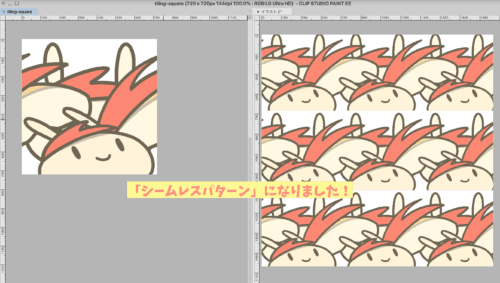
「プレビュー用キャンバス」がシームレスパターンになっていますね!

色が似てるイラスト同士にしたから
わかりにくくてすみません…
注意:ここではまだ拡大縮小をおこなわない
この時点で拡大縮小をしていまうと
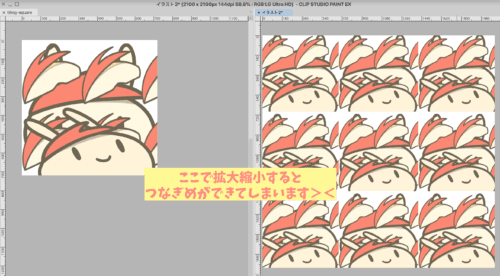
こんなことになってしまいます…
拡大縮小は次の工程でおこないますよ!
⑦「素材用キャンバス」のイラストを調整する
拡大縮小で大きさを調整する
配置を調整する中で、元のイラストを拡大縮小したいと感じる場合も多いですよね。
その場合は当該レイヤーを選択して右クリックして、「ラスタライズ」を選択します。
「画像素材レイヤー」のマークが外れましたね。
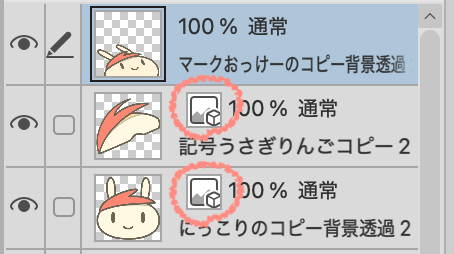
大きさや角度を変更したり、加筆修正したりします。
ものすごく変えたい場合は、
元データを使って描き直すことも
一つの選択肢ですね
(描いた後で⑥の手順で読み込む)
調整し終わったら、当該レイヤーを選択した状態で選択範囲メニューから「すべて選択」を選び、「画像素材レイヤー」に変換します。
コマンドバー>レイヤー>レイヤーの変換>種類
オブジェクトツールで「タイリング」にチェックを入れて、「保存」をします。
モチーフ同士の間隔を調整する
以前の記事でご紹介した方法だと、モチーフ同士の間隔を調整するために毎回キャンバスを作り直しして試しに見てみる必要がありました。

今回の方法ではプレビューできて即座に結果がわかるので、確認作業が段違いに早くなりますね!
こうして調整を繰り返して、「保存」してプレビューを見て確認して、「素材用キャンバス」を完成させていきますよ。
⑧「素材用キャンバス」を自分用の素材として登録する
完成した「素材用キャンバス」を素材として登録します。

「登録」と聞くとドキッとするけど、
あくまでも自分用の登録ですので
ASSETS等への登録や公開とは
まったく別の話です!ご安心を♪
「素材用キャンバス」を選択し、選択範囲メニューから「すべて選択」を選びます。
任意のレイヤーを右クリックして「表示レイヤーのコピーを結合」を選択すると、新しいラスターレイヤーが1枚作られます。(もし用紙レイヤーが残っていたら、消してから結合してください)
このレイヤーを素材登録しますよ。
コマンドバー>編集>素材登録>画像
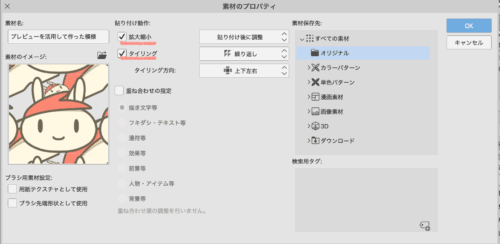
「拡大縮小」と「タイリング」にチェックを入れます。
ファイル名や素材保存先のフォルダは、好きなものでOKです。
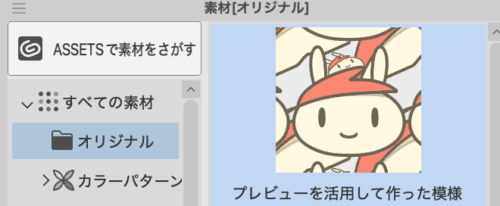
これで「素材」になりました!
新しいキャンバスに「素材」をドラック&ドロップすると…
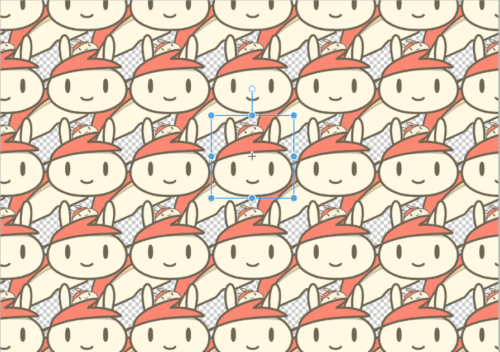
これで完成ですね♪

「プレビュー用キャンバス」は
無事にお役御免ですね
補足:「並べて表示」させたキャンバスを元に戻す方法
③で「並べて表示」させたキャンバスを、「元に戻す」ボタンがないのですよね。
キャンバスのタブをドラッグして他のキャンバス内に重ねるか、キャンバスのタブをドラッグして他のキャンバスのタブの隣に並べることで、元に戻すことができますよ。
もしくは、クリスタを終了して再度開くと元に戻ります。
おわりに・参考記事紹介
今回はプレビューで確認しながら作る総柄イラスト・シームレスパターンの作り方について、実際の工程写真を使って詳しくご紹介しました。
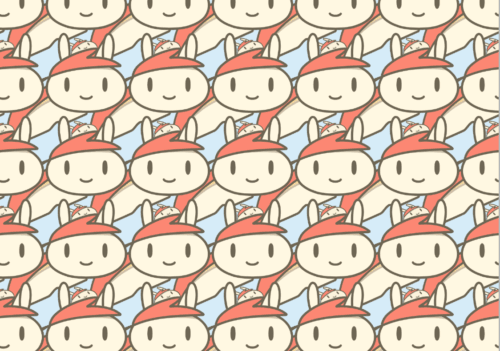
第1回・第2回に比べてかなり作業が多くて大変でしたが、しっかりと身につけることができれば表現の幅がものすごく広がりそうな技法だなと思いましたよ。ブックカバーとか手ぬぐいとか作ってみたい…!

選択範囲をすべて選択とか
タイリングにチェックとか、
細かいポイントが多いですよね。
作業中につまずいてしまった時には、
まずそこを確認してみてくださいね!
わたしの記事が、少しでもどなたかのお役に立てたら嬉しいです!
こちらの記事を参考にさせていただきました。
ありがとうございました◎
参考 シームレスの仕組み(パターンの継ぎ目をなくす方法) CLIP STUDIO PAINT – おきたきおのお絵かきTOPICs
参考 タイリング素材をプレビューしながら作成するTIPS(Pro/EX +DEBUT) by けも – お絵かきのコツ | CLIP STUDIO TIPS
参考 クリップスタジオのタイリングを使ったシームレス素材づくり “クリップスタジオでストックイラスト制作 #2” by ClipStudioOfficial – お絵かきのコツ | CLIP STUDIO TIPS
参考 プレビュー画面を見ながらシームレスパターン素材を作る方法 by ICHIoekaki – お絵かきのコツ | CLIP STUDIO TIPS
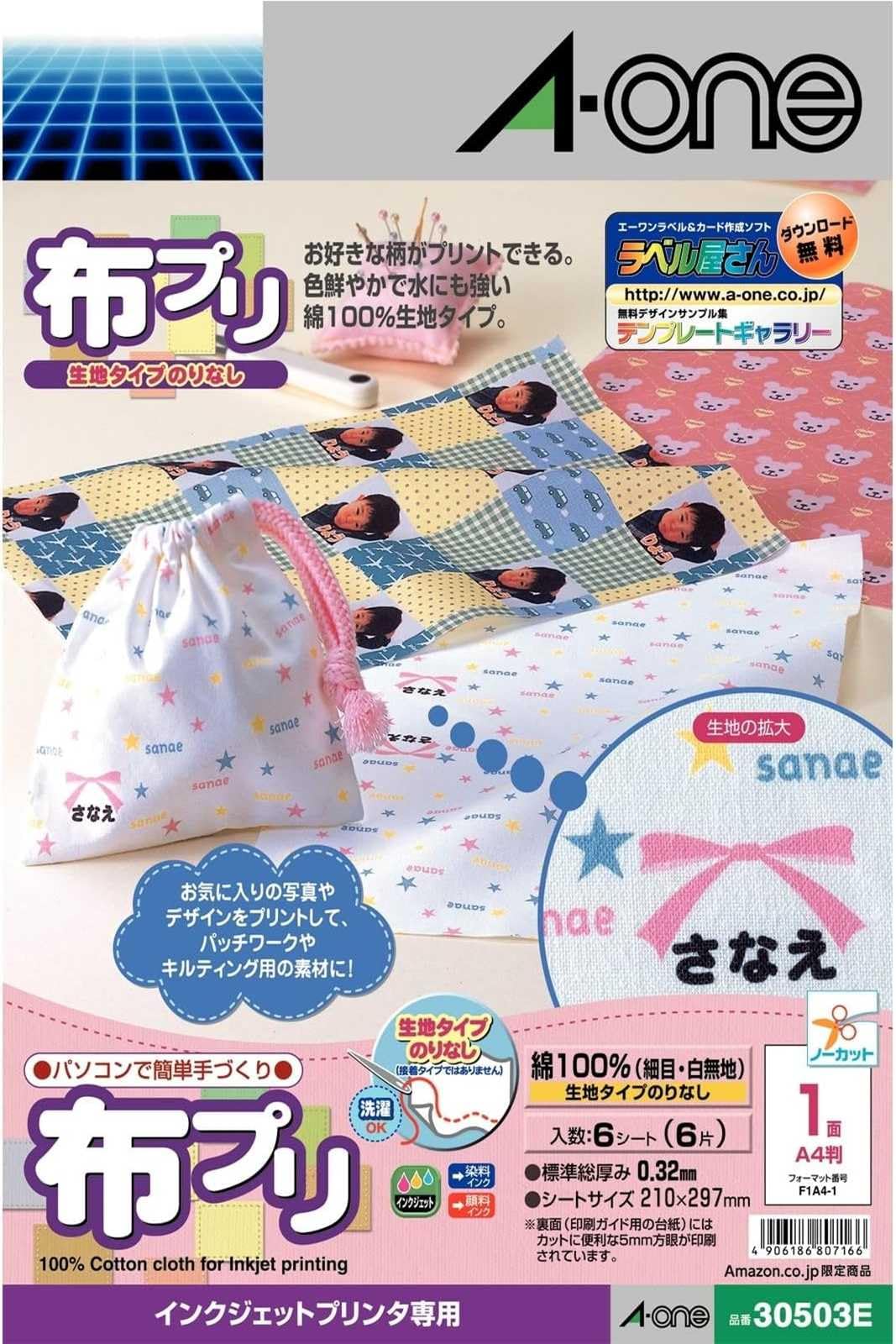
「プリントできる布」に印刷して
オリジナル生地も作れますね!
ワークショップや美術部・手芸部の
活動にも役立ちそうな技法です♪
コメント