こんにちは。
元美術教師のうさぎ先生です。
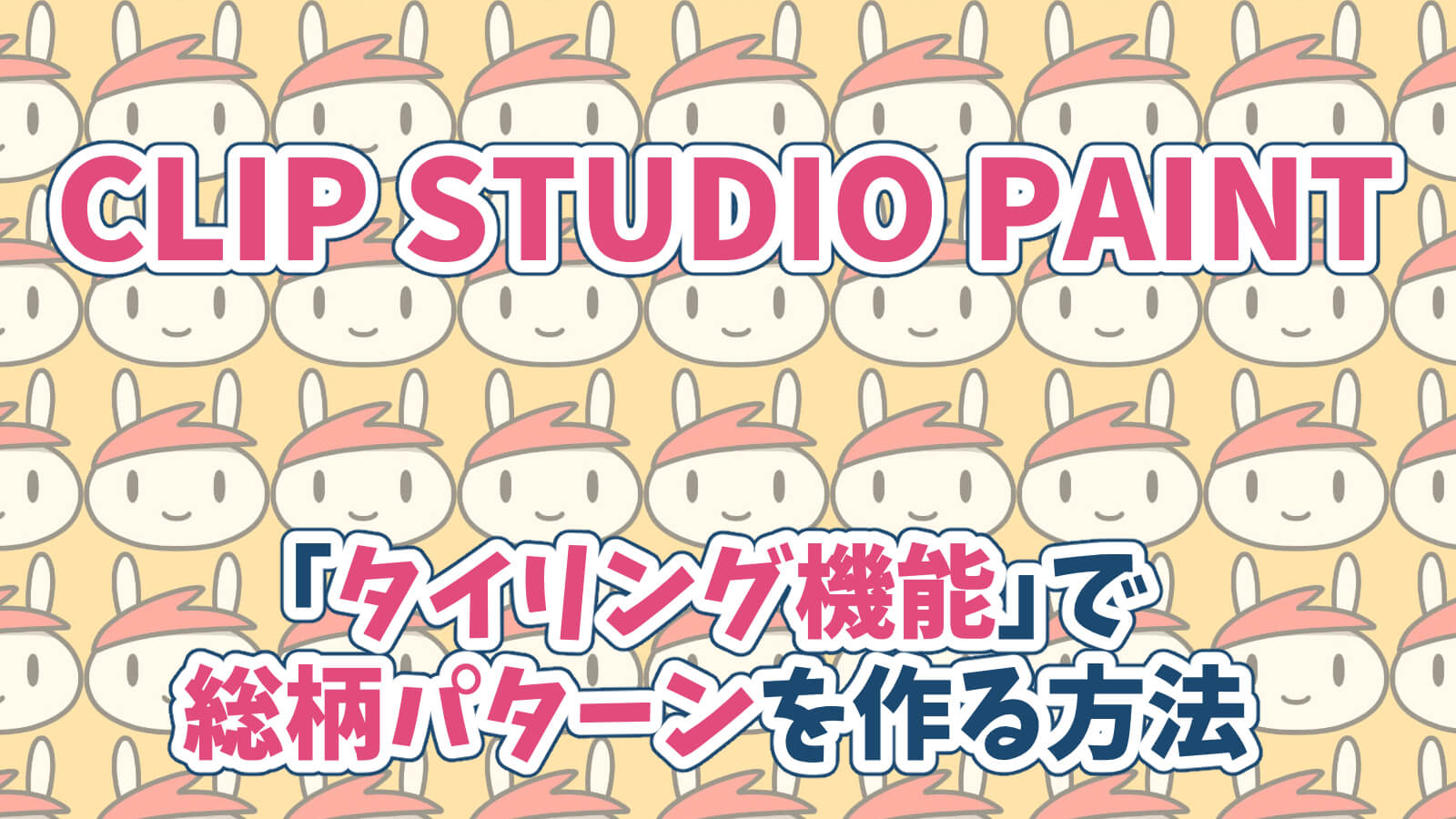
前回は、こういう感じ↓の
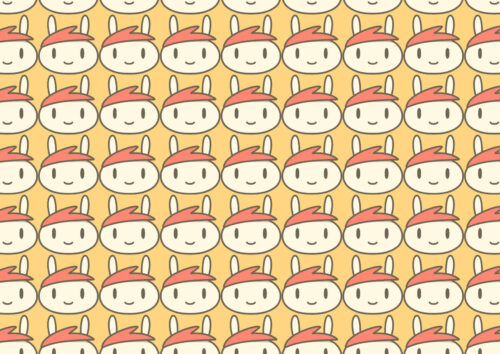
総柄パターン・タイリングと呼ばれるイラストの作り方についてご紹介しました。
今回は応用編ということで、こんな感じの↓
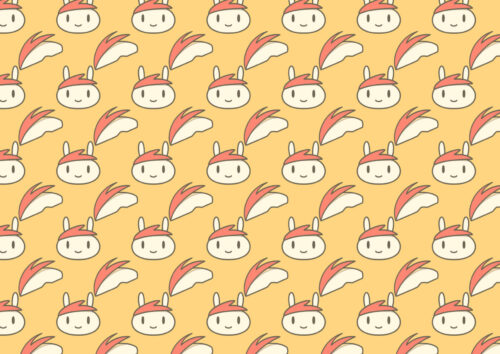
2種類の柄で作るシームレスパターンの作り方について、自分用の備忘録も兼ねて工程を記録しておく記事ですよ。
クリスタの実際の画面写真を使って詳しくご紹介していきますので、ぜひ最後までご覧くださいね。
なお、使用したクリスタは
CLIP STUDIO PAINT EX
Ver.5.0.2です!
①使いたい画像を正方形のキャンバスに2つ描く
まずは正方形のキャンバスに使いたいイラスト・模様を描きます。
- デジタルでのみ使用→72dpi以上
- 印刷物などに使用→350dpi以上
前回の記事では「正方形以外でもタイリング可能」でしたが、今回は正方形をおすすめしますよ!
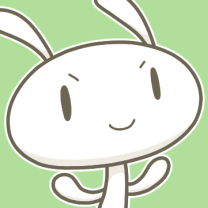
まずは、このりんごのうさぎをベースにします。
線画などをすべて統合して「1枚のレイヤー」になっていますよ。
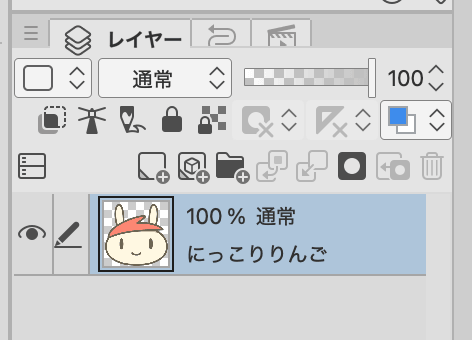
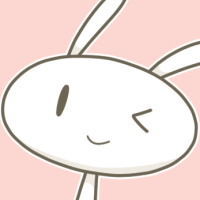
次に、2柄目として使用したいイラストを用意します。
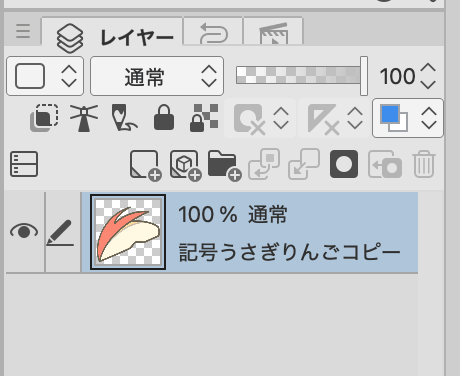
うさぎりんごにしました。
こちらも線画などをすべて統合して「1枚のレイヤー」にしておきます。
ちなみに、わたしは2つの画像をそれぞれ720×720px(144dpi)で作成しました。
背景は透過がおすすめ!
タイリングした後に
自由に色を変えられるので
便利ですよ!
②1柄目のキャンバスを2倍にする
1柄目のみ、キャンバスを2倍にします。
編集>キャンバスサイズを変更
720×720pxが1440×1440pxになりましたので
まわりに余白ができますね。
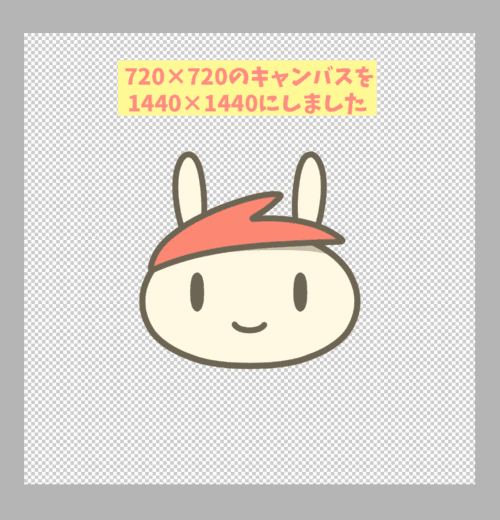
イラストごと拡大したいわけではなく、あくまでもキャンバスを2倍にしているというところがポイントです。
②2柄目のキャンバスに4分割するガイドを入れる
次は2柄目のほうです。
ルーラーの原点を中央にしておくと作業しやすいのでおすすめです。
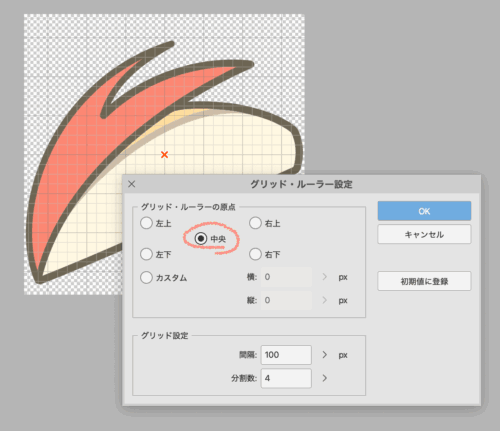
縦・横それぞれに2分割するように、中央にガイド線を入れます。
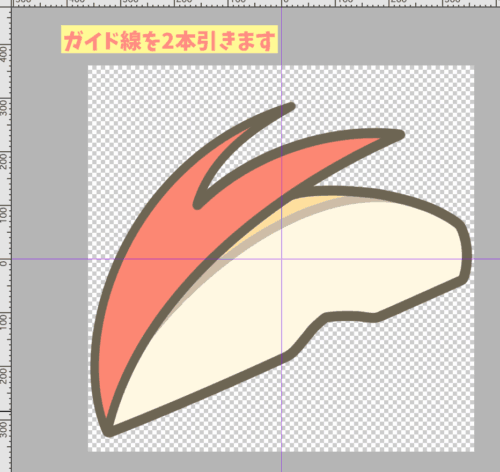
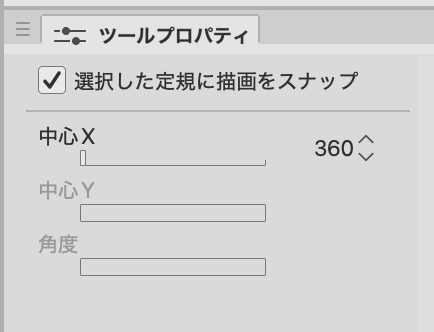
引いたガイド線をクリックすると、ツールプロパティに一本は「中心Xが360」そしてもう一本は「中心Yが360」とそれぞれ表示されるはずです。(今回は720pxの半分だから360です。お使いの画像の半分になる、という解釈で計算してくださいね。)
④2柄目のイラストを分割して、1柄目に貼り付ける
この工程が一番大変ですが、
頑張っていきましょう!!
③で作ったガイドに合わせて、2柄目のイラストを分割します。
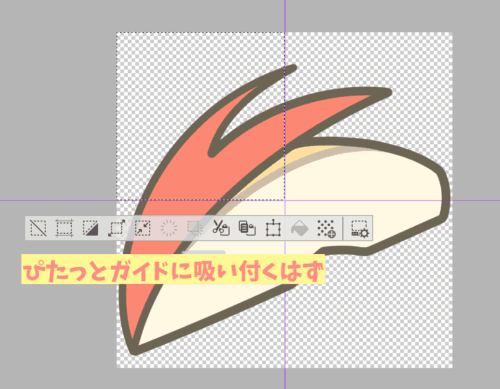
選択するとガイドに吸い付いてぴたっと選べるはずです!
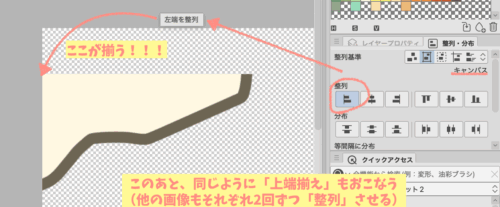
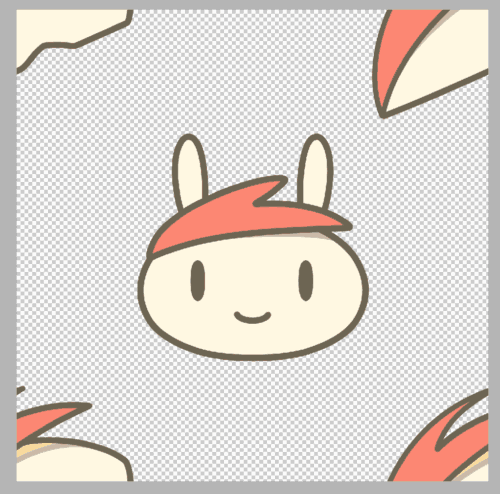
選択範囲→コピー貼り付けで、1柄目のイラストの四隅に貼り付けます。
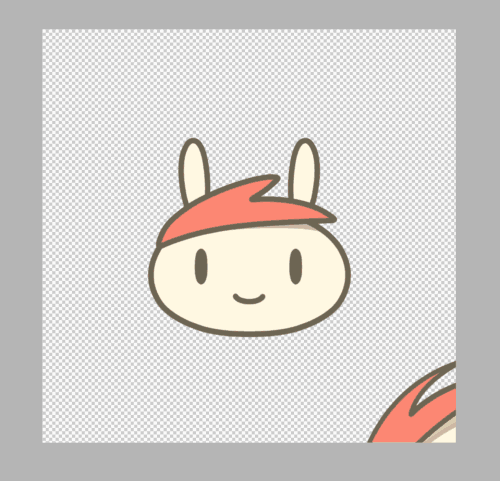
②の工程で1柄目の余白を
広げておいた理由はこれですね!
「整列」の機能を使うと、辺に合わせて貼り付けることができますのでとても便利ですよ。
範囲は「キャンバス」にしてくださいね。
こんな感じになりました!
レイヤーはこんな状態です。
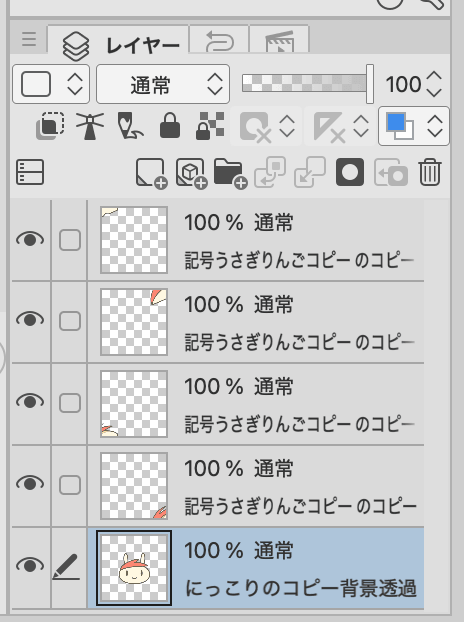
これらのレイヤーをすべて「1つのフォルダー」に入れます。

ここまできたら、
山場は越えました!
あとちょっと!!
⑤「画像素材レイヤー」に変換する
ここからは、前回の総柄パターンの方法とほとんど同じです。
さきほど作った「1つのフォルダー」を選択します。
メニューバー>レイヤー>レイヤーの変換>種類
「種類」の項目で「画像素材レイヤー」を選択します。
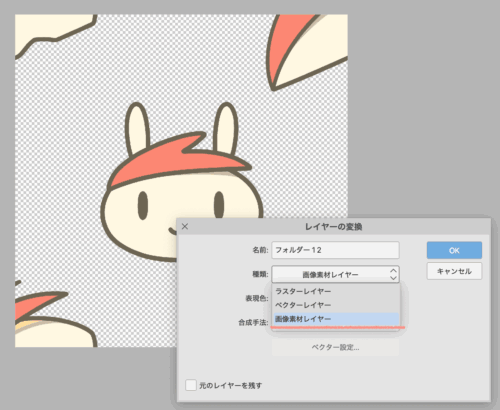
ここで「1つのフォルダー」に入れていたレイヤーが全てまとまって、「1つの画像素材レイヤー」に変換されますよ。
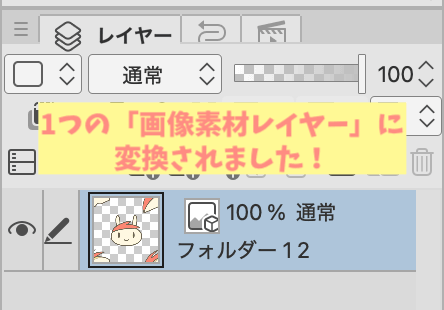
これで、「連続模様にしたい絵」が
「1つの画像素材レイヤー」に
なりました!
⑥自分用の素材として登録する
パターン化するために素材として画像を登録します。
「登録」と聞くとドキッとするけど、
あくまでも自分用の登録ですので
ASSETS等への登録や公開とは
まったく別の話です!ご安心を♪
メニューバー>編集>素材登録>画像
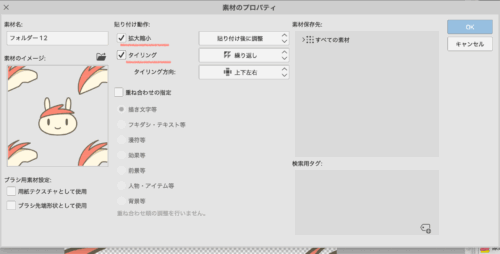
ここで「拡大縮小」と「タイリング」にチェックを入れます。
「タイリング」をONにすると、貼り付け時に自動でタイリングされるようになりますよ。
(もしチェックを入れなくてもあとからタイリングさせることはできます)
⑦素材を貼り付けて、大きさやタイリング方向を調整する
「素材」を貼り付ける
さきほど作った「素材」を、使いたいキャンバスにドラック&ドロップします。
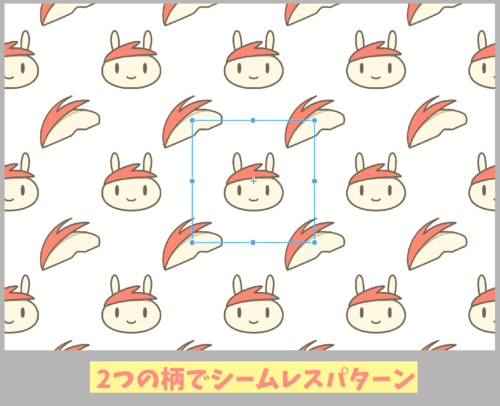
やったー!
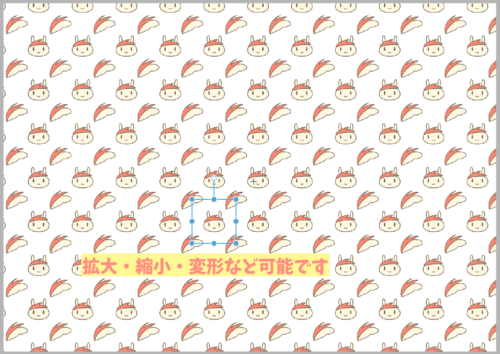
シームレスパターンになりました!
素材の拡大・縮小・回転
水色の枠のバウンディングボックスを調整すると、拡大・縮小・回転などが可能ですよ。
タイリングの種類は「繰り返し」を推奨
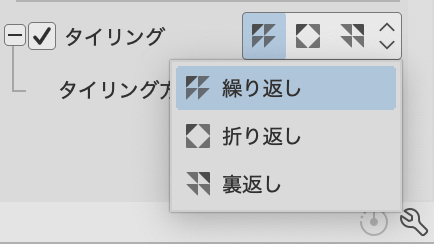
ここでタイリングの種類を選択できますが、このシームレスパターン作成は「繰り返し」が前提になっていますよ。
オブジェクト>ツールプロパティ>タイリング
たとえば「折り返し」にすると、上下左右に反転されておかしなことに…
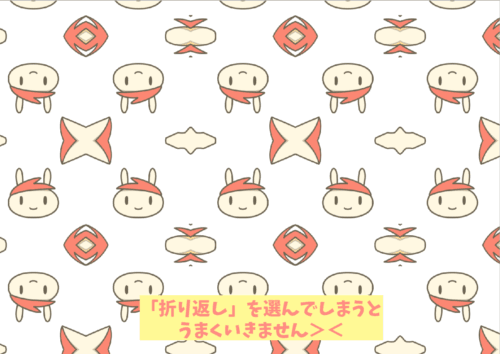
「もともと反転されるつもりで描く」場合以外は、「繰り返し」を選んでくださいね;;
タイリング方向についても「上下左右」が前提になっていますよ。
左右のみや上下のみでいいなら、
2柄目を4分割しなくても
よかったよね?っていう話なのです
というわけで、完成!
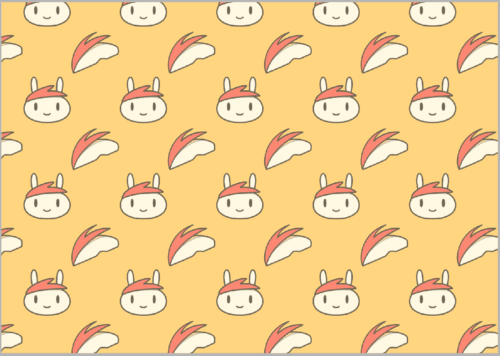
補足:モチーフ同士の間隔の調整方法
今回は②の工程で2倍のキャンバス(720→1440)にしましたが、これをもっと狭くしたり広くしたりすることで、素材同士の間隔・距離を調整できますよ。(タイリングしたあとで間隔を近づける・離す機能はないっぽい?)
上の解説と同じ720→1440がこちら。
これをたとえば1.5倍の720→1080にすると、イラスト同士が重なってしまいました。
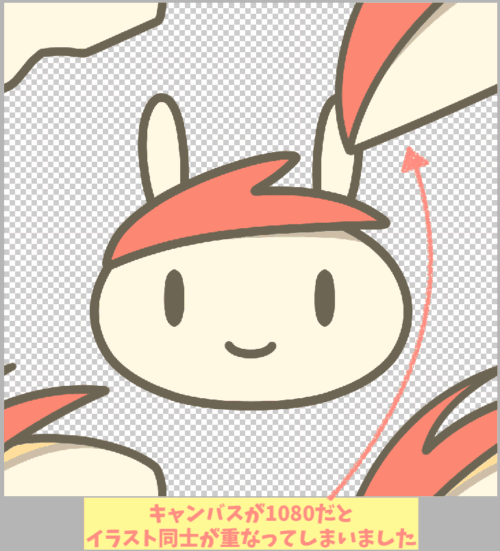
場合によってはこういうデザインもありですが…
今回の意図とは違ったのでやめました。
もう少し広めの720→1200にすると、わたしにとってちょうどしっくりくる距離感になりましたよ!
あとは2柄目のイラスト(うさぎりんご)が中央での4分割じゃなくてもよかったな、とも思いました。ちょっと細長いフォルムだからかもしれませんね。
最初に基礎が分かれば、
「もっとこうしたい!」という
気持ちや用途に合わせて
デザインを調整できますよね♪
おわりに・参考記事紹介
今回は2つの模様を使った総柄イラスト・シームレスパターンの作り方について、実際の工程写真を使って詳しくご紹介しました。
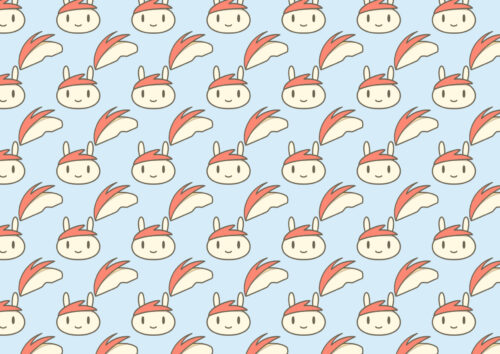
1つのみの模様の前回よりも、ラッピング包装紙や手芸用の布地のような印象が強くなるなと感じました。文字やロゴマークと組み合わせてみても面白そうですね。
分割作業は少し大変でしたが、表現の幅が広がって嬉しいです♪
もう少し要素が多いイラストの場合や3つ以上の模様を使ってシームレスパターンを作成する場合におすすめの方法として「素材用とプレビュー用の2つのキャンバスを行き来して作る方法」もあるそうなので、次回挑戦してみたいです!
こちらの記事を参考にさせていただきました。
ありがとうございました◎
参考 シームレスの仕組み(パターンの継ぎ目をなくす方法) CLIP STUDIO PAINT – おきたきおのお絵かきTOPICs
参考 【クリスタ】パターン・タイリング画像の作り方【壁紙にも】 – KAKETA
参考 タイリング素材をプレビューしながら作成するTIPS(Pro/EX +DEBUT) by けも – お絵かきのコツ | CLIP STUDIO TIPS
「プリントできる布」に印刷して
オリジナル生地も作れますね!
ワークショップや美術部・手芸部の
活動にも役立ちそうな技法です♪
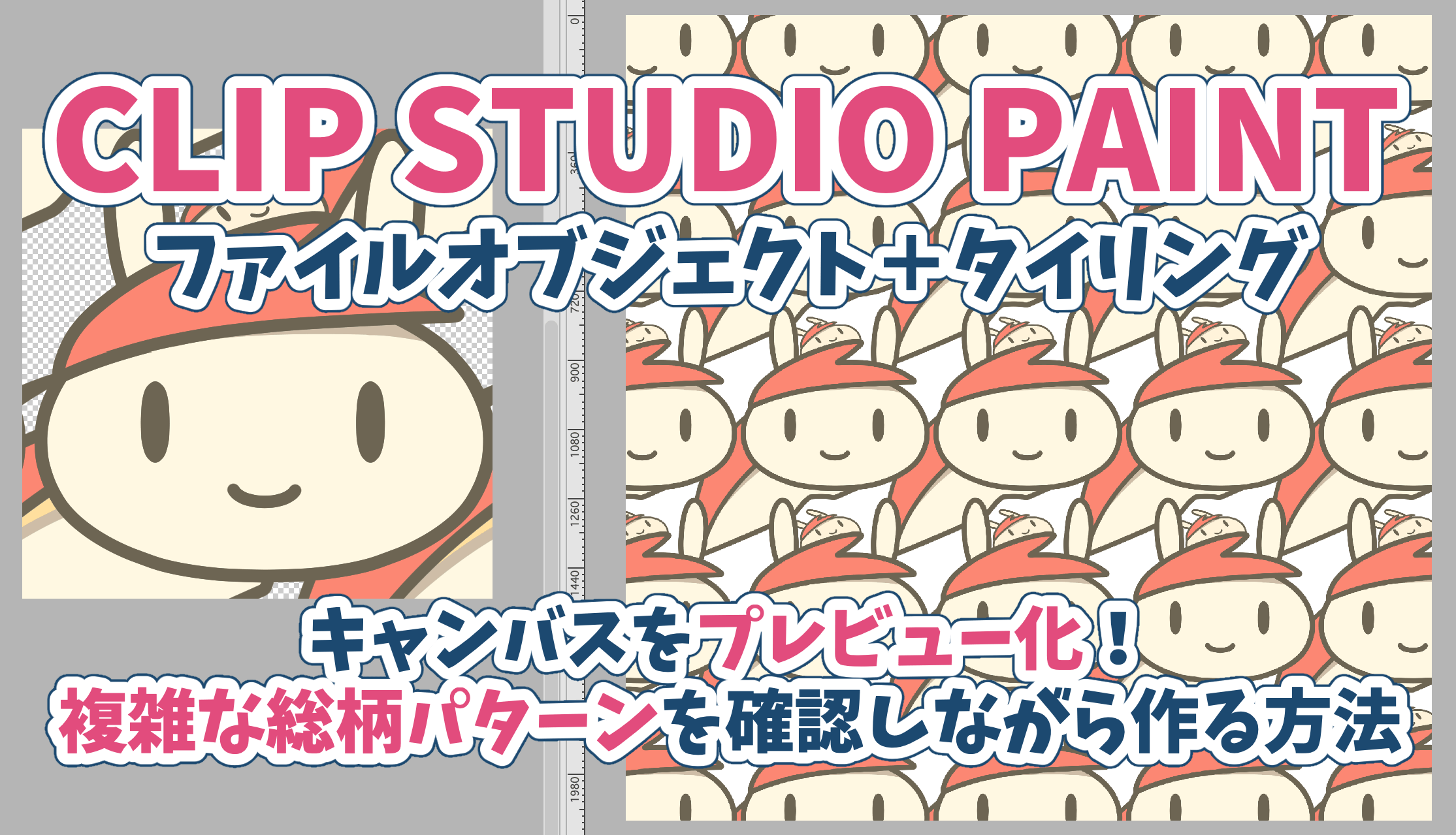
追記:「素材用とプレビュー用の2つのキャンバスを行き来して作る方法」に挑戦しました!
コメント