


こんにちは。
元美術教師のうさぎ先生です。
自分が持っていたMacBookのスペックやモデルが意外とわからなくなってしまうことがあるので、持っていたMacBookの情報を記録しておくことにしました。
あくまでも自分用の備忘録記事ではあるのですが…
当時の価格や使用感も分かる範囲で記載しておりますので、Apple製品やMacが好きな方はぜひご覧くださいね♪
1代目:MacBook Air (Mid 2011) 2012年3月購入
わたしにとってはこれがApple製品自体のデビューでした。
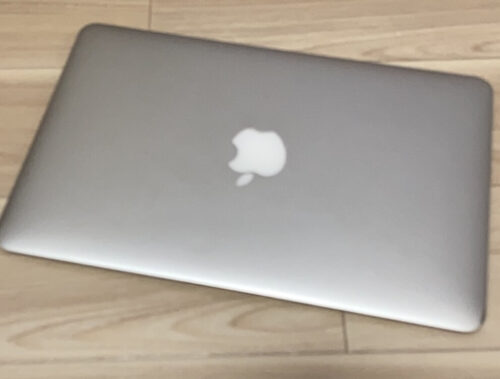
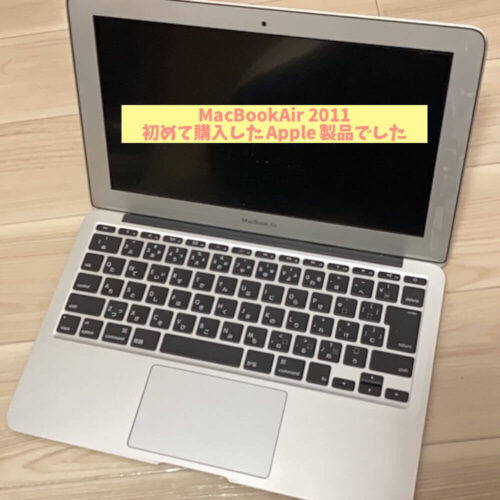
- MacBook Air 11インチ(Mid 2011)
- チップ:1.6GHzデュアルコアIntel Core i5
- メモリ:4GB
- ストレージ:SSD128GB
- ディスプレイ:高解像度LEDバックライトクリアワイドスクリーンディスプレイ
- ポート:USB2.0ポート(最大480Mbps)x 2、Thunderboltポート x 1(充電)
- 仕上げカラー:シルバー
- モデル番号:A1370
- 部品番号:MC969J/A
- 公式 MacBook Air (11-inch, Mid 2011) – 技術仕様 – Apple サポート (日本)
大学卒業後、就職した学校の美術科では教員間でMacでファイル共有をしているとのことで、「初めてならとりあえずAirでいいと思うよ!」という先方のアドバイスのもと購入したんですよね。
通常であればメモリ2GBのところを整備済み製品の4GBのモデルにして、86,800円でした。

学割・教職員割よりも
整備済製品のほうが
割引が大きかったんです
Airということでとにかく本体が軽くて、これまでWindowsのノートパソコンしか使用してこなかったわたしにとっては衝撃的な出会いでしたよ。授業で教室を移動する際にもとても助かりました。
思い出深い製品ではありましたが…
使うことももうないかな?ということでハードオフで買取してもらってしまいました。Apple Trade Inより高価買取でしたよ。

2代目:MacBook Pro(2017) 2017年7月購入
MacBook Airを使い始めて5年がすぎ、なんとなく調子が悪くなってきたことと、動画編集をするにはAirだとスペックが足りないと感じたことから2代目を購入しました。

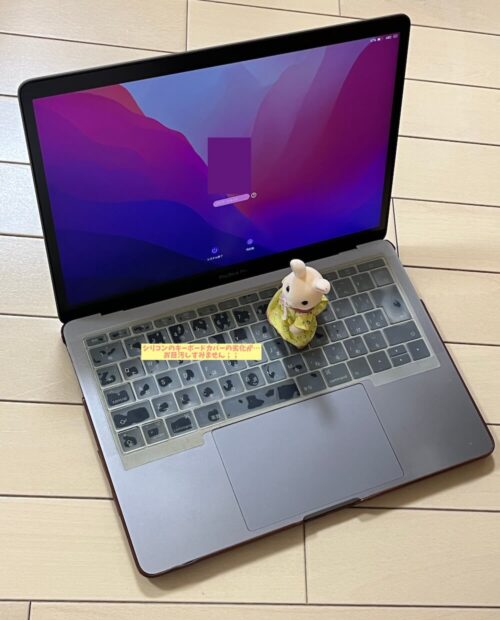
- MacBook Pro 13インチ(2017)
- チップ:2.3GHzデュアルコアIntel Core i5
- メモリ:8GB
- ストレージ:SSD256GB
- ディスプレイ:Retinaディスプレイ
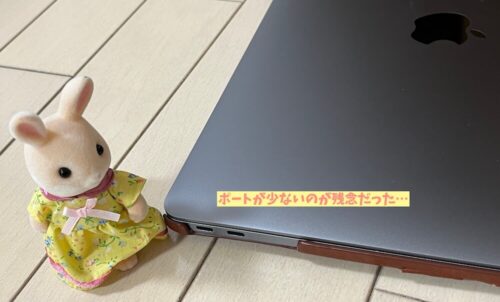
- ポート:Thunderbolt 3(USB-C)ポート x 2、3.5mmヘッドフォンジャック
- 仕上げカラー:スペースグレイ
- モデル番号:A1708
- 部品番号:MPXT2J/A
- 公式 MacBook Pro (13-inch, 2017, Thunderbolt 3ポートx 2) – 技術仕様 – Apple サポート (日本)
授業に使う画像多めのスライドや部活動の動画編集など、パワフルな作業にもたくさん対応してもらいました。
教室に持ち運ぶ際などには「Airはやっぱり軽かったなー!」と感じる機会もありましたが、画面も大きくなり、全体的に操作しやすくなりましたよ。
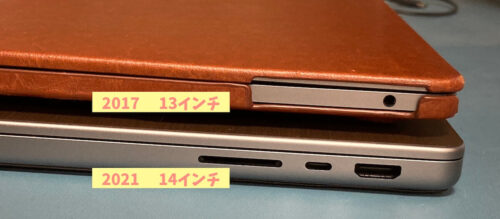
でもポートが2つしかなくて1つはほぼ充電専用になるので先代から比べるとむしろ改悪というか…そこだけ惜しいところでしたね。学校用のカメラのSDカードを使う機会も多く、ハブ必須でした。
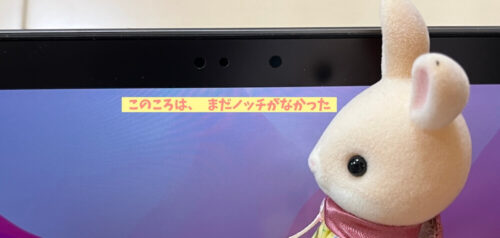
このころはまだ「ノッチ」がありませんでしたね。ディスプレイ上部がすっきりしています。
あとTouch Bar非搭載のモデルにしましたが、個人的には必要ないかなと思っています。
当時の価格はいくらだったのかな?と履歴を振り返りましたが、ヨドバシの実店舗で購入したようで、残念ながら辿ることができませんでした。
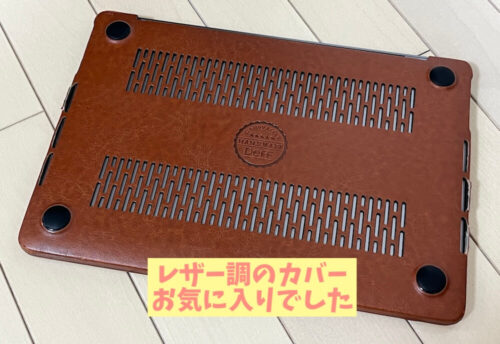
このMacBook Proに使用していたDeffのPUレザーのカバーが上品な見た目で、すごくお気に入りだったですよね。
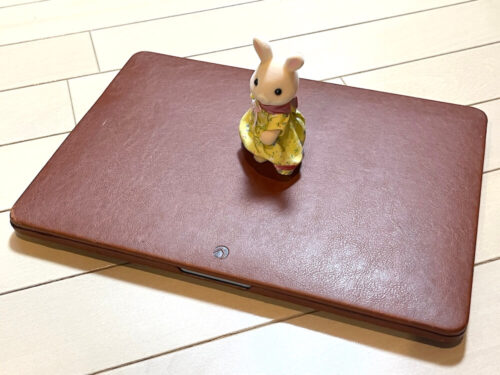
最近の機種に対応したものはもう販売されていないようで、とても残念です><
3代目:MacBook Pro (2021) 2022年8月購入
2代目を買って5年ということで、調子が悪い日には画面に少し線が入るようになってきました。
本格的に壊れてしまう前に買い換えようということで、AppleシリコンになったM1のProを整備済み製品で購入しましたよ。
- MacBook Pro 14インチ(2021)
- チップ:Apple M1 Proチップ
10 Core CPU 16 Core GPU - メモリ:16GB
- ストレージ:SSD1TB
- ディスプレイ:Liquid Retina XDRディスプレイ
- ポート:Thunderbolt 4(USB-C)ポート x 3、SDXCカードスロット、HDMI ポート、3.5mmヘッドフォンジャック、MagSafe 3ポート(充電)
- 仕上げカラー:スペースグレイ
- モデル番号:A2442
- 部品番号:FKGQ3J/A
- 公式 MacBook Pro (14インチ, 2021) – 技術仕様 – Apple サポート (日本)
とにかくポートが増えてかなり便利でした!
Thunderbolt 4(USB-C)ポートが右にもあるのが特によくて、わたしはこの右のポートに外部ディスプレイを、左のポートにHDDやペンタブ関連を接続するという使い分けをしています。
しかし、購入当初からなぜか「スリープすると勝手に再起動する」という謎事象が起こってしまい…
OSをダウングレードすることで一応は解消したので、そのまま長らくMonterey 12で使用しました。

今思えば…この時点で
サポートセンターに問い合わせても
よかったのかもしれませんが…

教壇を離れてからは動画編集をしない生活になってしまったので、重たい作業が正直言ってそれほどないというか、Appleシリコンの恩恵はあまり受けていないかもしれません。
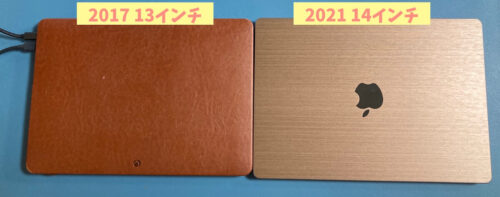
今回はカバーでなくスキンシールを使用しましたが、3年半経過した今も剥がれることなくとてもきれいですよ。
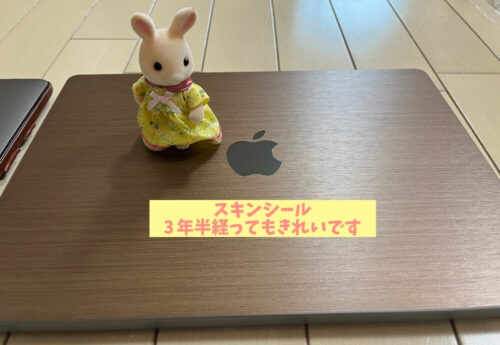
トラックパッドの横にも貼れるので、本体に触れてもひんやりしないところが地味にメリットだと思っています。りんごマークが隠れないのもいいですよね。
ただ、いずれ買取や下取りを使うことになった場合は、うまく剥がせるのかな…?とちょっと心配です。
2026年3月現在・4代目を検討中
3代目は購入から3年半なのでまだもう少し活躍してほしいところなのですが、このところフリーズと再起動が続いていまして…4代目を検討中です。

そこで今更なのですが、「教職からはしばらく離れるし、動画編集をしないならProじゃなくてAirでもいいのでは?」と気付きました。
なんなら今はほぼ自宅のデスクのみで使用しているので「持ち運ぶこともほぼないなら据え置き機のiMacでもいいのでは?」という気もしてきます。

iMac、かわいいんですよね!
地震などによる転倒は心配だけど…
2012年に使っていたAirは8万円台だったというのを改めて見ると衝撃的ですが、この15年ほどでAirのスペックが上がってきてしまったというか…
もうAirの立ち位置が変わってきているところがありますよね。
わたしにとっての「新卒で初めて買ったAir」が、この春に出る「MacBook Neo」なんだろうなって思いました。エントリーモデルと呼ばれるものですね。

シトラスの黄色の色みが好みだけど、
わたしが今、Proの代わりに買うなら…
まぁNeoじゃないですよね…うん…
自分のMacBookのモデル名やスペックを確認する3つの方法
最後に、「自分のMacBookのモデル名やスペックを確認する方法」も書き残しておきます。
- 画面左上のAppleメニュー「このMacについて」
- MacBookの底面にある「シリアル番号」→Apple公式の技術仕様ページに入力する
- 購入した際のパッケージにある「部品番号」→Apple公式のMacBook Proのモデルを識別するやMacBook Airのモデルを識別するに記載の番号と照合する
MacBook本体の電源が入る場合
本体の電源が入る場合は1が最も簡単です。
- 画面左上のAppleメニュー「このMacについて」
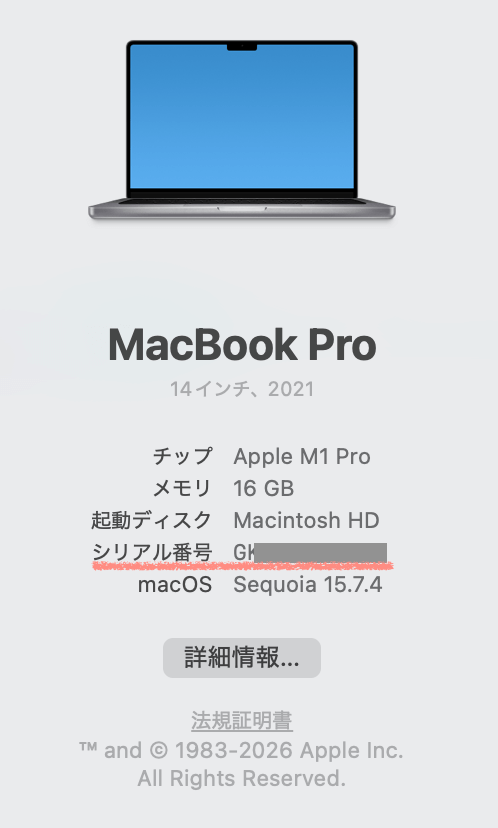
モデル名だけでよければ、この表示から「MacBook Pro 14インチ2021」と分かります。
ちなみにmacOS 12 monereyまではこんな表記↓でした。
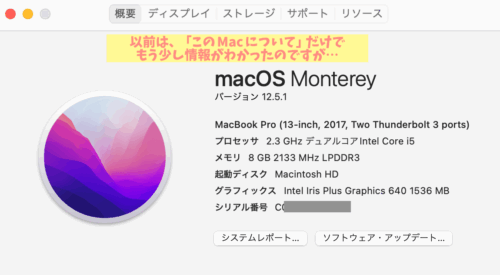
ここを見るだけでメモリやグラフィックスについても分かる便利な画面だったのですが…仕様が変わってしまったんですよね><
macOS 13 Ventura以降の仕様では、さらに情報を知りたい場合は「詳細情報」→下部の「システムレポート」からハードウェアの概要を閲覧可能です。
もしくは「このMacについて」に書かれたシリアル番号を技術仕様ページに入力することも可能です。
チップの詳細やバッテリー・キーボード・オーディオなど、その名の通りですが技術仕様が細かく記載されていますよ。
MacBook本体の電源が入らない場合
電源が入らない状態の場合は、2か3を試してみてくださいね。
- MacBookの底面にある「シリアル番号」→Apple公式の技術仕様ページに入力する
- 購入した際のパッケージにある「部品番号」→Apple公式のMacBook Proのモデルを識別するやMacBook Airのモデルを識別するに記載の番号と照合する
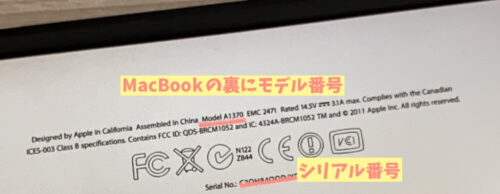
シリアル番号は個体識別番号なので製品ごとに異なります。買取申込や下取り申込をする際に記入することがありますよ。
モデルとかシリアルとか
部品番号とか…
ややこしいですよね…
おわりに
今回はわたしが持っていたMacBookを記録しておく記事をお届けしました。
自分用の備忘録メモとしての意味合いが強い記事ではありましたが、AppleやMacが好きな方にとって、この記事が少しでも何かのお役に立てると嬉しいです♪


コメント