こんにちは。
元美術教師のうさぎ先生です。
今回は、こういう感じ↓の
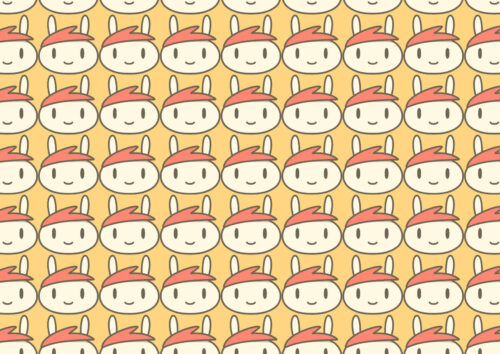
総柄パターン・タイリングと呼ばれるイラストの作り方について、自分用の備忘録も兼ねて工程を記録しておく記事です。
クリスタの実際の画面写真を使って詳しくご紹介していきますので、ぜひ最後までご覧くださいね。
なお、使用したクリスタは
CLIP STUDIO PAINT EX
Ver.5.0.2です!
①使いたい画像を正方形のキャンバスに描く
まずは正方形のキャンバスに使いたいイラスト・模様を描きます。
- デジタルでのみ使用→72dpi以上
- 印刷物などに使用→350dpi以上
正方形以外でもタイリング可能ですが、初めての時は正方形にしておくと仕組みがわかりやすいのでおすすめですよ。
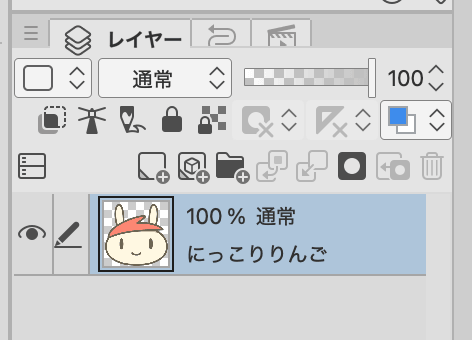
わたしはここで線画などをすべて統合して「1枚のレイヤー」にしましたが、まとめて「1つのフォルダー」に入れるだけでもOKです。
背景は透過がおすすめ!
タイリングした後に
自由に色を変えられるので
便利ですよ!
②「画像素材レイヤー」に変換する
メニューバー>レイヤー>レイヤーの変換>種類
「種類」の項目で「画像素材レイヤー」を選択します。
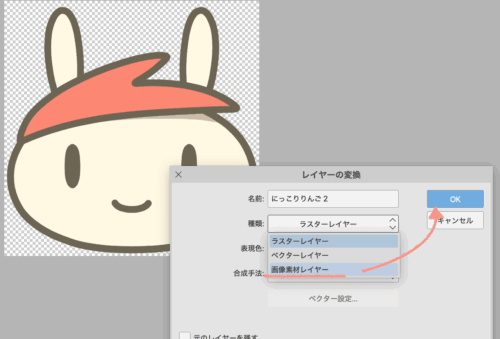
②で画像を統合せずに「1つのフォルダー」に入れていた場合も、当該フォルダを選択してからこの作業を経ることで、1つの画像素材レイヤーに変換されますよ。
これで、「連続模様にしたい絵」が
「1つの画像素材レイヤー」に
なりました!
③自分用の素材として登録する
パターン化するために素材として画像を登録します。
「登録」と聞くとドキッとするけど、
あくまでも自分用の登録ですので
ASSETS等への登録や公開とは
まったく別の話です!ご安心を♪
メニューバー>編集>素材登録>画像
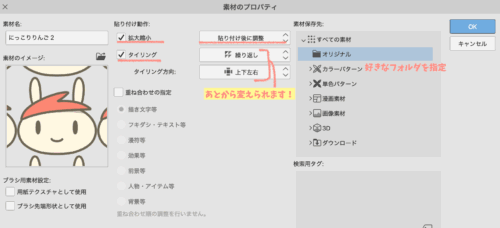
ここで「拡大縮小」と「タイリング」にチェックを入れます。
「タイリング」をONにすると、貼り付け時に自動でタイリングされるようになりますよ。
(もしチェックを入れなくても、あとからタイリングさせることはできます)
④素材を貼り付けて、大きさやタイリング方向を調整する
「素材」を貼り付ける
さきほど作った「素材」を、使いたいキャンバスにドラック&ドロップします。
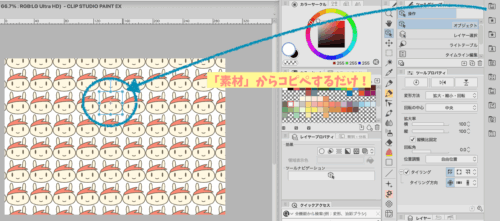
一気に敷き詰められました!
ちなみに、「モチーフの周りに余白エリアをつけた画像」を使用すると、素材同士の距離が離れたデザインになります。(間隔をあとから離す機能はないっぽい?)

ぎゅうぎゅうがこちら↓
見比べると、けっこう違いますよね!
少し余白があるだけで、
雰囲気が変わります!
お好みに合わせて
使い分けてくださいね!
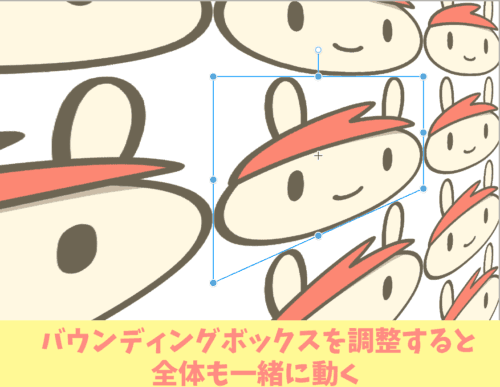
素材の拡大・縮小・回転
水色の枠のバウンディングボックスを調整すると、拡大・縮小・回転などが可能ですよ。
タイリングの種類
オブジェクト>ツールプロパティ>タイリング
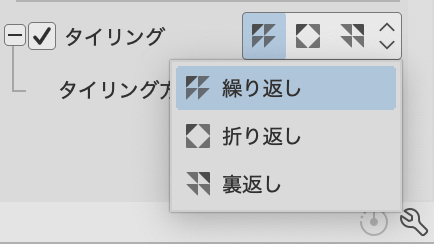
ここで、タイリングの種類を選択できます。
タイリング「繰り返し」
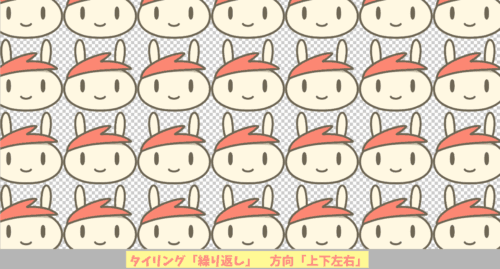
ベースとなる絵柄が同じ向きで表示されます。
タイリング「折り返し」
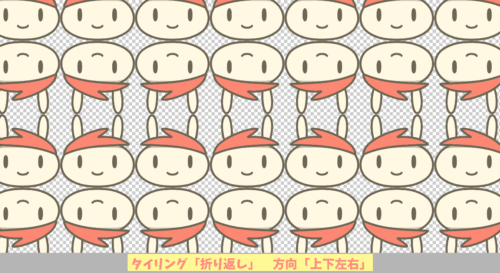
ベースとなる絵柄が横方向は左右反転に、縦方向は上下反転になって表示されます。
「4つで1つ」って感じですね。
タイリング「裏返し」
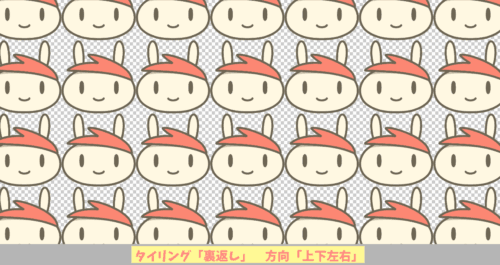
ベースとなる絵柄を左右反転して表示されます。
1つ目の「繰り返し」を左右反転した見た目になりますね。
タイリング方向の種類
オブジェクト>ツールプロパティ>タイリング>タイリング方向
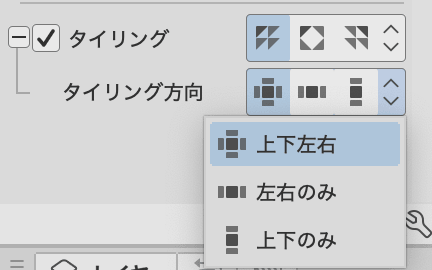
ここで、タイリングの方向を選択できます。
タイリング方向「上下左右」
ベースとなる絵柄が「上下左右」に展開されます。
(例はタイリング「繰り返し」の状態)
タイリング方向「左右のみ」
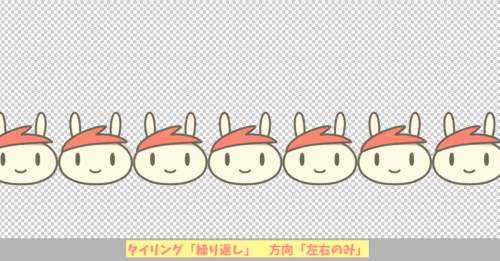
ベースとなる絵柄が「左右のみ」に展開されます。
(例はタイリング「繰り返し」の状態)
タイリング方向「上下のみ」
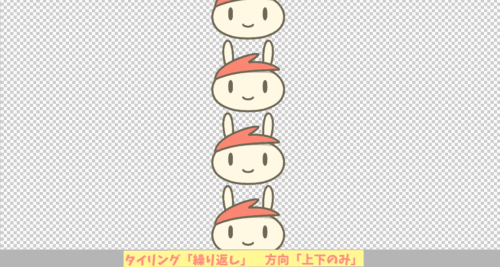
ベースとなる絵柄が「上下のみ」に展開されます。
(例はタイリング「繰り返し」の状態)
補足:今回しか使わないという場合は
この模様は今回しか使わないから、素材登録するほどでもない…手間だな…という場合もありますよね。
そんな時は工程②で「画像素材レイヤー」を作ったあとに、「画像素材レイヤー」を選択した状態でオブジェクトツールを選択→タイリングONにすることでその場ですぐにタイリングさせることができますよ。
でも、そういう模様に限って、あとでもう一度使いたくなるような気もするんですよね…苦笑
そんなわけでわたしはとりあえず素材登録しておいて、不要になったら適宜削除するというスタイルで運用しています。
おわりに・参考記事紹介
今回は総柄パターン・タイリングと呼ばれるイラストの作り方について、クリスタの作業写真を使ってご紹介しました。
「画像素材レイヤー」の背景を透過にしておくことで、こんな感じであとから好きな背景色に変えることが出来ますよ。
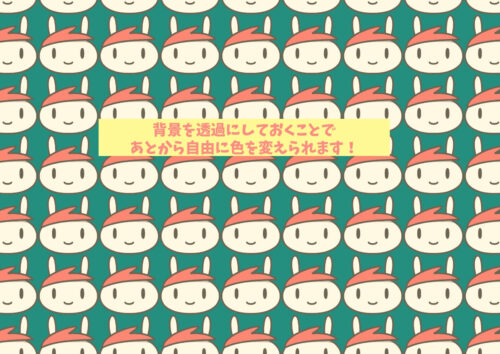
他にも、白黒線画で作ってあとから色を加えたり、タイリングされた画像をキャラクターの服の柄として貼り付けて使ったり(メッシュ変形と相性抜群!)、左右のみや上下のみのタイリングでリボン表現として使ったり…
タイリング機能を身につけておくと、表現の幅が広がりますね♪
次回は2つ以上の絵を使ったシームレス・総柄パターンというものに挑戦してみます!
こちらの記事を参考にさせていただきました。
ありがとうございました◎
参考 クリスタのタイリングで柄パターン素材を自作する方法!! | 山本電卓のマンガWE
参考 シームレスの仕組み(パターンの継ぎ目をなくす方法) CLIP STUDIO PAINT – おきたきおのお絵かきTOPICs
参考 【クリスタ】パターン・タイリング画像の作り方【壁紙にも】 – KAKETA
これをアイロンプリントで転写して、
オリジナルトートバッグ作りとか…
ワークショップや美術部の活動にも
役立ちそうな技法です♪
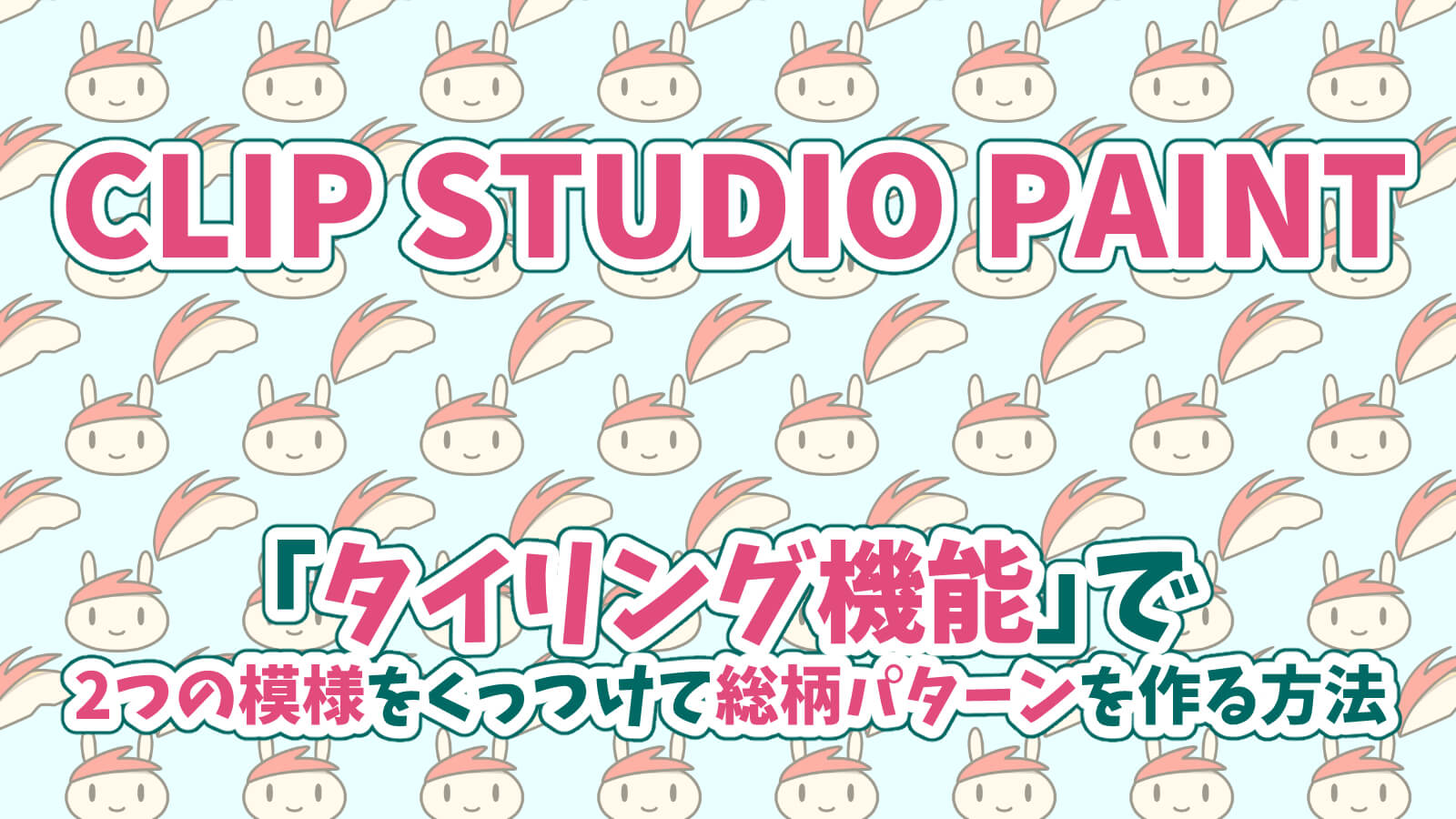
追記:2つのイラストで作る総柄パターンに挑戦しました!
コメント