

こんにちは。
元美術教師のうさぎ先生です。
使用しているパソコンが頻繁なフリーズを起こしていて、困っている日々です。

そんなある日…
「クリーンインストールをすると、余計なキャッシュやゴミを引き継がなくてすむよ!」「買い替えの時は移行アシスタントを使わないほうがいいよ!」という情報がおすすめTLに。
わたしの不具合だらけのMacBook Pro(M1)は、まさにIntel Macからの移行アシスタントで動いているのです…これはもしや…

ま、まさか…
この度重なる不具合は
移行アシスタントのせい!?
そんなわけで今回は、クリーンインストールのメリットとやり方、そして移行アシスタントを使わずに手動で移行する前に事前に必要な準備についてわたしなりに調べたことを備忘録的にまとめた記事を書きました。
- Macを初めて買い替えする
- Macのクリーンインストールについて知りたい
- クリーンインストールの注意点を知りたい
- 移行アシスタントを使わずに新しいMacに移行する手順を知りたい
参考にさせていただいた記事へのリンク付きなので、同じお悩みをお持ちの方にとって少しでもお役に立てると嬉しいです。ぜひ最後までご覧くださいね。
Macの移行アシスタントにより不具合を引き継いでしまう(特にIntel版)
Macの移行アシスタントにより不具合を引き継いでしまったという体験談を、たくさん見つけることができました。
参考 Macの環境移行後、Dropboxの「接続できません」。犯人は移行アシスタントが引き継いだ”消せないファイル”だった | ゴリミー
参考 Mac移行アシスタント使ったら、Adobeが何も動かなくなった事象&解決法|mitsui ₍˄·͈༝·͈˄₎⚡︎
参考 Macを買い換えた時の移行作業の方法【2021年度版】M1チップ MacBook Pro 13インチ フルスペック | 岩崎将史のブログ
多くの場合は「原因が何なのかを突き止めるのが大変」なようですし、その対処というのもターミナルのコマンド実行が必要だったりして、パソコンに詳しくない人間にはかなりハードルが高そうです;;
そういうところから冒頭のツイートにつながり、Macを買い替えた際にも移行アシスタントを使わずに手動でインストールや設定をおこなったほうがよいという話になるわけですね。
特に2020年以前のIntel版MacからAppleシリコン版Macへの移行アシスタントがよくないようで、Intel版の仕様を(よくも悪くも)すべて引き継いできてしまって、不具合の原因になる場合が多いんだそうです。
わたしは15年ほど前に初めて買ったMacBook Air(2021)以来ずっとTimeMachineや移行アシスタントで引き継ぎ続けてきてしまっているので、なるほど、これは不具合も一緒に連れてきてしまっている可能性が高そうですね…!
Macのクリーンインストールって何?
クリーンインストールはいわゆる「初期化」
クリーンインストールはMacを下取りに出したり売却したり、譲渡したりする前に使用する「Macを消去する」を指しています。
消去アシスタントを使用してMacを工場出荷時の設定にリセットするんですね。
下取りや売却とは関係ないタイミングでも、Macの調子が悪くなった際にはクリーンインストールをおこなうことで不具合が解消される場合があるそうですよ。
ただしMacからすべての情報が削除されますので、開始する前に必ずTime Machine等でMacをバックアップしてくださいね!
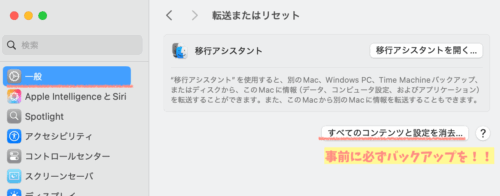
手順について詳しくはAppleサポートに紹介されています。
公式 Macを消去する – Apple サポート (日本)
なお、買い替えではなく今のMacを(不具合解消のために)クリーンインストールする場合、うまくOSが入らないことがあるらしく、ブータブルドライブを作っておくと安心みたいです。
参考 【Mac】macOSをクリーンインストールするための5つの注意点を解説 | Mac買取店が教える初心者でも安心
参考 macOS をクリーンインストール #macOS – Qiita
手順を間違えると、Macが文鎮化するらしい…
このクリーンインストールは、うっかり間違えると「文鎮化」してしまうそうです…
「使えないただの金属の置き物」になってしまうということです。
参考 買ったばかりのM1 Macを文鎮化させかけた話|Ryo Nakano
参考 M1チップ搭載Macが文鎮化から復活!その全手順を公開します | ガジェぶろぐ
参考 Macbookが文鎮化しちゃったんだけど、助けて : r/MacOS reddit

これはM1発売当時の話であって
今は大丈夫だという説もありますが
恐ろしいですね…
あと、クリーンインストール前に「Macを探す」機能を必ず無効化することも大切なんだそうです。
この機能が有効なままクリーンインストールしてしまうとアクティベーションロックが発生し、クリーンインストール後にMacが使えなくなってしまう可能性があるのだとか…
買い替えなくても、クリーンインストールだけで不具合解消するかも?
不具合解消のために新しいMacへの買い替えを検討している場合もありますよね。
でももしかすると、買い替えなくてもクリーンインストールだけで不具合が解消するかもしれないってことなんです。
ただしクリーンインストールするということはデータがすべて消えてしまうということですので、以下のように新しいMacに移行する時と同等の「データ移行の準備」が必要になってきます。
Mac買い替え!新しいMacの設定時にすること【移行アシスタントを使わない】
TimeMachineをそのまま移行しないほうがいい
TimeMachineは「△月△日の状態」までその名の通りタイムマシンのように戻ることができる機能ですが、それってつまり不具合も一緒に連れてきてしまうっていうことなんですよね…
移行元のTimeMachineから一括で復元するのではなく、必要なファイルを手動で持ってくるのがよいようです。
「iPhoneまたはiPadでMacを設定する」が便利
これは今回調べるまで全く知らなかったのですが、macOS Sequoia 15.4から「iPhoneまたはiPadでMacを設定する」という新機能が実装されています。
Apple IDにサインインすることで、iCloudに保存されているApple製アプリ(写真、メッセージ、メモ、カレンダー、パスワード、連絡先など)のコンテンツがMacに自動的に読み込まれるというのです。なんて便利な機能!
参考 iPhoneを近づけるだけでMacの初期設定が完了!革命的新機能を徹底解説(g.O.R.i) – エキスパート – Yahoo!ニュース
iPhoneの設定から、iCloudと連携させている項目を確認することができますよ。
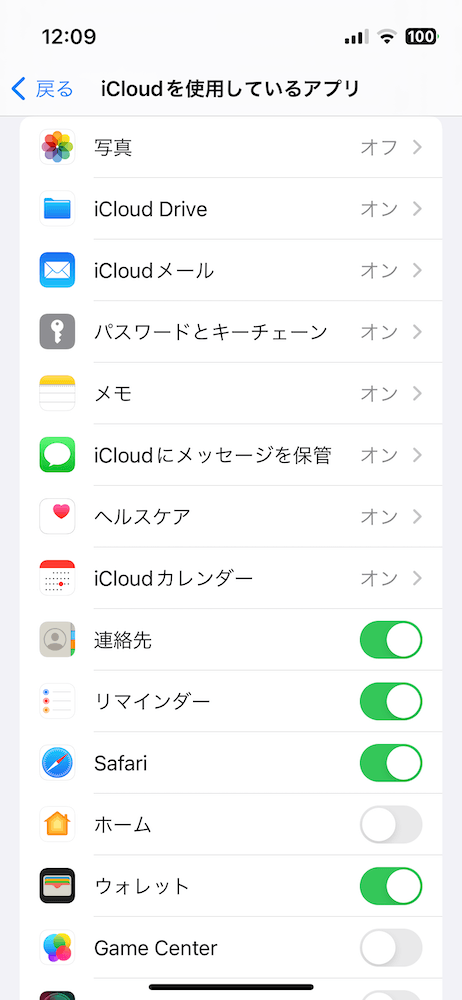
…逆にいうと、Apple IDをMacに入れるだけでは、これらは引き継がれないのですね…?;;

移行アシスタントやTimeMachineを
使わなかったことがないので、
これは知りませんでした…!
Mac買い替え!新しいMacに手動でアプリを引き継ぐ方法【移行アシスタントを使わない】
移行元から抜き出した引き継ぎデータは、外付けHDDなどに入れておきますよ。
念のため2カ所以上に保管しておくと安心です!
Mac純正アプリのデータ移行方法
メールアプリのデータ移行方法
わたしはYahooメールとGmailをMacの純正メールアプリで閲覧しています。
これらはIMAP仕様なので、移行先のMacのメールアプリでアカウントを設定すれば移行が完了するようです。
公式 古いMacから手動で移行したメールボッ… – Apple コミュニティ
もし職場のアドレスなどでPOP仕様のアドレスがある場合、こちらは引き継いでおかないと見られなくなりなすが、移行元のMacのライブラリ>mailからあらかじめ保管しておくことが可能です。
Musicアプリのデータ移行方法
わたしのMusicにはCDから取り込んだ楽曲が多く入っています。
Musicからダウンロードした曲であればApple IDに紐づいているんだと思うのですが、CD取り込み曲はそうはいかないんですよね><
これらが消えてしまうのは困るので事前に調べたところ、事前に必要なデータを抜き出しておくのがよいようです。
参考 MacクリーンインストールでのMusicデータの移行方法|Hiro@Toronto
参考 Macを買い換えた!からMusicライブラリーを移行したい #Apple – Qiita
Music>ファイル>ライブラリ>ライブラリを整理>ファイルを統合
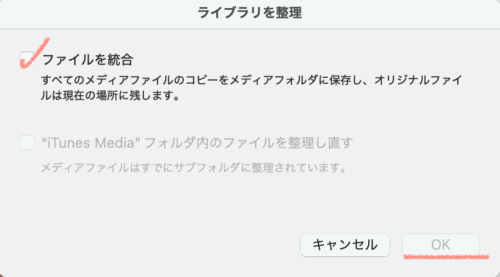
移行先のMacでOptionキーを押しながらMusicアプリを立ち上げるとライブラリを選択する画面になるので、さきほどの移行前のデータを選択すれば、移行完了です。
プレイリストがライブラリに含まれるのかどうか不安だったので「プレイリストを書き出し」も念のため行いましたが、不要だったみたいです。
公式 PCのiTunesでプレイリストのコピーを保存する – Apple サポート (日本)
Music>ファイル>ライブラリ>プレイリストを書き出し>フォーマットから「XML」を選択

検索すると、iTunesの時代の話と
Apple Musicになってからの話が
両方出てきてややこしかったです
Pages・Numbers・Final Cut ProなどはApp Storeからダウンロード可能
WordやExcelのMac版とも言えるPagesやNumbersなどは、2013年以降は購入した時点でプリインストールされているか、App Storeから無料でダウンロードが可能になっています。
昔はiWorkが必要でしたので、便利になりましたよね。
カスタムテンプレートを作成している場合は、iCloud Driveがオンになっていればそのまま引き継げるようでした。
他にもMac純正アプリなら同じApple IDを設定すればApp Storeの購入済みから無料でダウンロード・インストールできるそうなので、たとえばFinal Cut ProやiMovieもこの方法で入手可能とのことです。
ただしコマンドなど引き継ぎたい情報がある場合は事前に作業が必要なようです。
公式 MacBookPro買い替えに伴う、Final Cut Pro インストールについて – Apple コミュニティ
公式 FINALCUTProについてお伺いしますMacを新しく買い替え、以… – Yahoo!知恵袋
Font Bookのフォントデータは書き出しが必要
FontBookのアプリ自体はApp Storeから無料でダウンロードが可能ですが、フォントデータについてはあらかじめ書き出しておく必要があるようです。
公式 MacのFont Bookでフォントを書き出す – Apple サポート (日本)
Font Book >書き出したいフォントを選択>ファイル>書き出す
わたしはここでうっかり保存先にデスクトップを選んでしまって、とんでもないことになりました…


「移行するフォント」のような
名称をつけたフォルダを
先に作っておくと楽ですよ!
CLIP STUDIO PAINTのデータ移行方法
お絵描きソフトのCLIP STUDIO PAINTのデータ移行については、事前に必要なデータを抜き出しておく方法が利用可能です。
参考 [macOS]CLIP STUDIO PAINTのカスタム設定を別のパソコンにコピーする方法を教えてください – CLIP STUDIO 公式サポート
Finder>ライブラリ>CELSYS
移行前のMacでCLIP STUDIOシリーズのアプリケーションをすべて終了した状態で、「CELSYS」をフォルダごとUSBフラッシュメモリや外付けHDDなどにコピーします。
移行先のパソコンにCLIP STUDIO PAINTをインストールして、起動します。(ライセンス認証が必要になるようです)
CLIP STUDIOシリーズのアプリケーションをすべて終了した状態で、「CELSYS」をデスクトップなどに移動して元の場所から消して、移行前の「CELSYS」をそこにコピーします。

ここが重要なポイントで、
上書き保存ではダメ!
なんだそうです!
CLIP STUDIOのみ起動します。
(歯車マーク)>メンテナンスメニュー>素材データベースの再構築
処理が終われば、移行完了です。
Wacomのデータ移行方法
Wacom(ペンタブ)のデータ移行については、PCが変わると筆圧設定なども変えなければならないことが多いからあまり意味がないという意見もあるようですが、念のためデータ移行することにしました。
参考 Macで.wacomprefsはどこに保存されていますか? : r/wacom reddit
Wacom Center>設定内容>バックアップと復元
これでバックアップデータが作成されます。
バックアップデータの在処はここです。
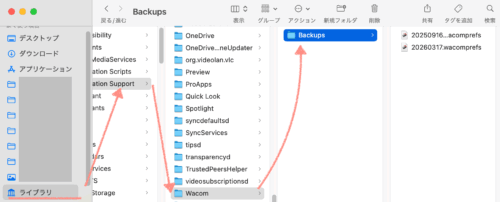
Finder>ライブラリ>Application Support>Wacom>Backups
ファイルの場所がわかりづらかったです;;
移行先のMacで製品に合ったタブレットドライバをインストールします。
公式 Wacom|ドライバダウンロード
Wacom Centerを開き、「バックアップをインポートする」で当該ファイルを選べば移行完了です。
Filezillaのデータ移行方法
FTPソフトのFilezillaのデータ移行については、事前に必要なデータを抜き出しておく方法が利用可能です。
参考 Filezillaの設定を別のPCに移行する方法【エクスポート・インポート】 | フリラボX
参考 Mac開発環境セットアップとおすすめ設定 – SunLTechLogs
Filezilla>ファイル>エクスポート>サイトマネジャーエントリ・設定を選択してエクスポート
移行前のMacからFileZilla.xmlというファイルがエクスポートされます。
移行先のMacでFileZillaをインストールして開き、ファイル>インポートを選べば移行完了です。
VS Codeのデータ移行(同期方法)
テキストエディタのVisual Studio Codeはデータ移行というよりも他のパソコンとの同期方法って感じなんですね。
参考 Visual Studio Code の設定を、他のPCと同期する|Zenn piyoko
参考 Visual Studio Codeの設定を複数の端末間で同期する「Settings Sync」機能の使い方 – Webrandum
GitHubアカウントまたはMicrosoftアカウントが必要です。
移行元のMacでVisual Studio Codeを開き、左下の歯車マークから「設定の同期」を進めていきます。
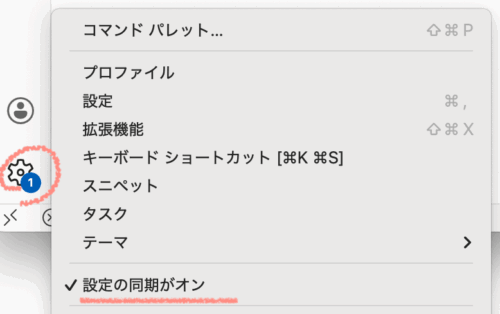
認証に成功したらVisual Studio Codeに戻ります。
わたしはMicrosoftアカウントを使用したので、こんな表記になっていました。
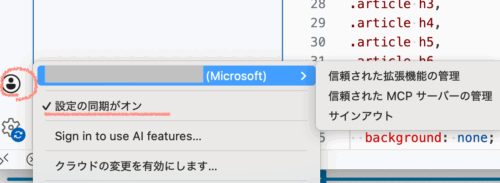
移行先のMacでVisual Studio Codeをインストールして開いてサインインすれば同期完了です。

以前はSetting Syncという
拡張機能が必要だったそうです。
現在は不要になり、
同期が簡便になったようで
これは嬉しいですね!
Clipyのデータ移行方法
クリップボード拡張アプリのClipyのデータ移行については、事前に必要なデータを抜き出しておく方法が利用可能です。
参考 コピペに便利!Macアプリ:Clipy #Mac – Qiita
Clipy>スニペットを編集>エクスポート
移行前のMacからsnippets.xmlというファイルがエクスポートされます。
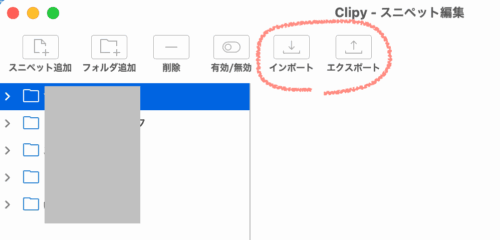
移行先のMacでClipyをインストールして開き、スニペットを編集>インポートを選べば移行完了です。
FreeFileSyncのデータ移行方法
ファイル同期ソフトのFreeFileSyncについては、データというか設定の移行ですね。
参考 ファイル同期ソフトの決定版?FreeFileSyncの導入と使い方[Win,Mac対応] – studio9
「デスクトップから外付けHDD」などの任意の名前をつけて、.ffs_guiというファイルを保存します。
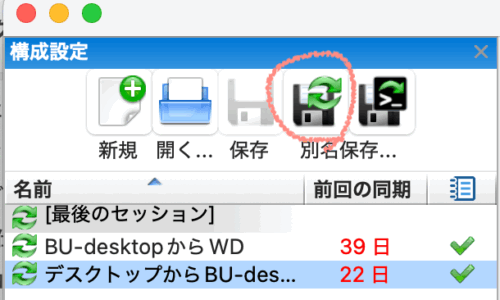
移行先のMacに当該.ffs_guiファイルを入れた状態で、FreeFileSyncをインストールして開けばこれまで通りの同期作業ができます。
Office for Macのデータ移行方法(ライセンス移行方法)
そして最後にExcelやWordといったOfficeについてです。
こちらはデータ移行というかライセンス移行ですが、これが一番苦戦しました><
わたしが使用しているのは教員時代に購入した「Office Academic for Mac 2019」で、Word、Excel、PowerPoint、OneNote、Outlookが永続版で利用可能なライセンスです。
こちらは2台のMacに入れられるライセンスですが、今回の用途としては、2台目の権利を使うことなく1台目の権利を移し替えたいという状況ですね。
いざ調べ始めてから分かったことですが…
なんとこの2019年版のOfficeはサポートを終了していました><
公式 Office 2019 for Mac のサポートは 2023 年 10 月 10 日に終了します – Microsoft Q&A
2026年3月現在、Macに
すでに入っている2019年版は
普通に使用できていますが、
これらもいずれは使用できなく
なるのかもしれません…
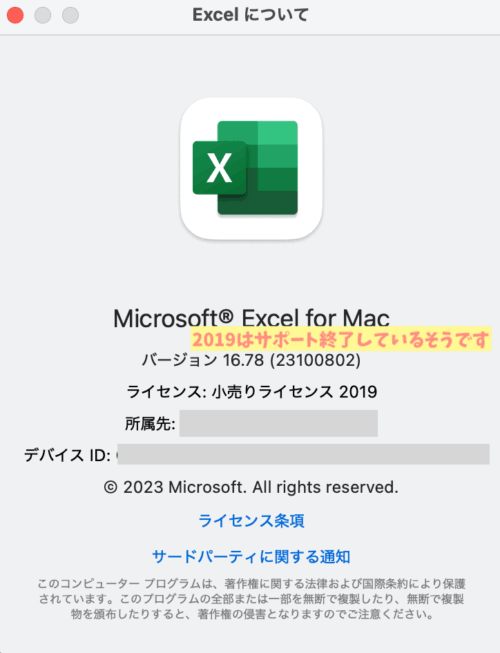
今使用しているMacへの移行アシスタントを利用した時は2022年夏でしたので、2019年版で問題なく引き継げていたのですが、今回は少しつまずきそうな予感…
公式 2台目Macを購入するにあたってのMicrosoft Officeのデータ移行とライセンスに関して – Microsoft Q&A
公式 Office Home & Student 2019 for Macの2台目のインストールについて – Microsoft Q&A
すでにサポートを終了していることから、2019年版は新規購入や再インストールが不可になっていることが判明しました。
結論として、サポートが終了した Office 2019 は、新しい mac へのインストールや、再インストールはできませんので、サブスクリプションの Microsoft 365 または Office 2021 の購入が必要になります。
Office 2021 は 2026年10月にサポートが終了しますので、2年半後に同じ問題となるため購入コスト面でも損します。
永続版は今年の10月以降に Office 2024 が発売予定となっているようなので、月単位/年単位でサブスクリプションの Microsoft 365 Personal を購入して乗換えるか、Office 2024 の発売時までのつなぎにするかといった処置が必要で、新規購入が必要になると思います。
Office Home & Student 2019 for Macの2台目のインストールについて – Microsoft Q&A
より多機能なMicrosoft 365はサブスクで年額が21,300円、そして今と同じ買い切り版のOffice 2024はAmazonで37,224円…
このどちらの購入が必要なんだとか。
正直Officeは今の生活だとほぼ使わないのですが、それでも無いのはちょっと困るかなって感じで…
でもそのために4万円弱は高すぎる…!

そもそもOfficeのいう「永続版」は
永遠ではなく5年サポートの
意味なんだそうで…
それ名前が悪くない…??
一応、可能だという意見もあるので移行後に試してみようとは思っていますが、望み薄な感じがします…
公式 office Macのサポート切れ後の… – Apple コミュニティ
非常に不服ですが、これはOffice 2024を買わざるを得ないようです><
おわりに
今回は、Macのクリーンインストールについて調べてみたことと移行アシスタントを使わずに移行する手順をまとめた備忘録的な記事でした。
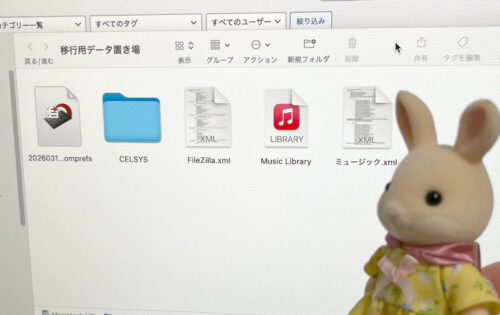
記事作成にあたって、まずはいま必要なアプリはどれなのかを確認したのですが、なるほどこれをするだけでも整理になってよいなと思いました。現実のおうちのお引っ越しと同じですね。
当初はMacBook Air(M5)への買い替えをする予定でしたが、もしかして現行機のクリーンインストールでもなんとかなるのでは?と淡い期待を抱いていますよ。

いずれにしても今回のような
移行作業は必要ですので、
情報を整理できてよかったです!
Macユーザーの方にとって、この記事がほんの少しでも参考になると嬉しいです。

コメント