

こんにちは。
元美術教師のうさぎ先生です。
不具合続きのMacBook Pro(M1)に悪戦苦闘中です。
買い替えすることになるのかなと思いつつ、クリーンインストールで調子が戻ればいいなという淡い期待を抱きつつ、「消去アシスタント」を使用していきますよ。
自分で書いたこちらの記事をiPhoneに表示しながら移行準備を整えて…

いよいよクリーンインストールを決行します!
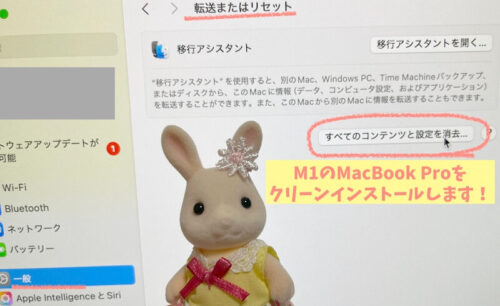
ただ…さすがは不具合続きのMacBook。
途中で何十回単位でのフリーズが発生してしまいました;;
iPhoneのメモアプリに作業経過や調べたことを記録しつつ、翻訳アプリも使いつつ、2時間ほどかけてなんとか「消去アシスタント」が完了しましたよ。

「消去アシスタント」で
一旦まっさらにしてから、
再度設定し直す
(=クリーンインストール)
ということですね!
実際の作業を写真付きで残す備忘録的な記事ですので、Macのクリーンインストールについて知りたい方や困っている方はぜひ最後までご覧くださいね。
わたしのMacBook Pro環境について
製品によって挙動が異なる場合もあると思うので、わたしのMacBook Proについて記載しておきますね。
- MacBook Pro(14インチ/2021)
- Apple M1 Proチップ
- Appleシリコン搭載
- メモリ16GB/ストレージ1TB
- 10コアCPU16コアGPU搭載
- 2022年8月に購入
- 外部ディスプレイに常時接続(LG モニター ディスプレイ 24UD58-B 23.8インチ
)
- macOSをMonterey→Sequoiaにアップグレードしてから、フリーズや再起動を繰り返すようになってしまった
- 現在のmacOSはSequoia15.7.5
実は2023年にMonterey→Venturaにアップグレードしたことがあるのですが、直後にフリーズや再起度を繰り返すようになり、結局OSのダウングレードをすることになってしまった…という経験があります。
それ以来長らくMontereyを使用していたのですが、さすがに古すぎてソフトなどが非対応になってきてしまったので、やむを得ず2025年9月にアップグレードしたんですよね。
そうしたらやはり不具合が起きてしまった…ということでなんとか悪戦苦闘していたのですが、いよいよ一日に何度もフリーズや意図しない再起動を繰り返すようになってきてしまいました。
さすがに作業に支障が出ているので、買い替えも視野に入れつつクリーンインストールを決意した次第です。

M1のMacBookの消去アシスタントで行われる処理
今回の記事では「消去アシスタント」というmacOS Monterey以降を搭載したAppleシリコンまたはT2チップ搭載Macをデータや設定を含めて簡単に工場出荷時の状態に初期化できる機能を使用して、クリーンインストールをしていきます。
消去アシスタントでは、Mac上でこれらの処理が行われますよ。
公式 Macを消去する – Apple サポート (日本)
- iCloudなどのAppleのサービスからサインアウトします
- 「探す」や「アクティベーションロック」をオフにして、消去するMacと自分との関連付けを解除します
- コンテンツと設定、およびインストールしたすべてのアプリを消去します
- すべてのボリューム(現在のボリュームだけでなく)を消去します
- 自分のユーザアカウントだけでなく、すべてのユーザアカウントとそれらのデータを消去します
直前にすることとしては「Apple IDのサインアウト」なのかと思っていましたが…どうやら「消去アシスタント」がすべてやってくれるみたいですね。
なんなら先にサインアウトしたことでエラーが出たという体験談もありました;;
参考 Macの消去アシスタントでエラーが出た時の対処法|Welkomiger
消去アシスタントはApple IDをサインインした状態で実行するものだそうです。
M1のMacBookで消去アシスタントを使う手順紹介
①作業開始〜最後の「すべてのコンテンツと設定を消去」まで
工場出荷時の状態にまで初期化してしまうので、必ず事前にバックアップを整えた上で、時間に余裕があるときに作業開始してくださいね!(わたしは2時間ほどかかりました)

電源ケーブル以外の外部接続は
すべて解除した状態で
作業を進めていきますよ!
システム設定>一般>転送またはリセット>すべてのコンテンツと設定を消去
「すべてのコンテンツと設定を消去」を選択すると、Mac本体のログインパスワードを求められます。入力してロックを解除します。
「最後にTime Machineでバックアップをとった日付」が表示されるのでしっかり日付を確認し、「続ける」を選びます。
「すべてのコンテンツと設定を消去」で消去される項目を確認します。
- Apple ID(Appleアカウント)がサインアウトされる
- Bluetoothアクセサリとのペアリングが解除される
- 「探す」とアクティベーションロックは位置情報共有がオフになる
ここで、たしかにBluetoothは元職場のプロジェクターなど、もう絶対使わない系の物の痕跡が残っているかも…と気付きました。

そういうものをスッキリきれいに
整理するためのクリーンインストール
なんだな、とここで改めて実感しました
確認したら「続ける」を選択します…が、我がMacはここで早々にフリーズしました…
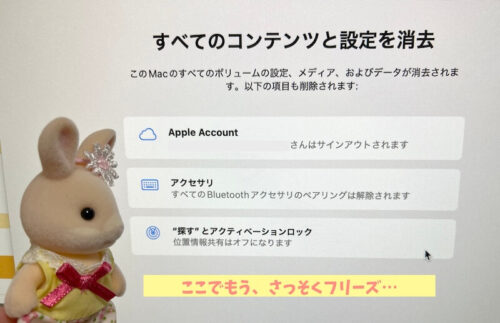
今回、調子が悪いからこそのクリーンインストールなので仕方がないことなのですが、ああ、もう本当にこのMacは…と思いながら強制終了→立ち上げしました…苦笑
気を取り直して先ほどの場所まで進めたら、改めて「すべてのコンテンツと設定を消去」で消去される項目を確認して、「続ける」を選択しますよ。
…またフリーズ。え?

これは…
消去を拒んでいる…?!
今度こそ!
3度目の正直で「続ける」を選択できて、Apple IDのサインアウト画面になりました。
パスワードを入力して「続ける」を選択すると、もう後戻りできない最後のクリック!
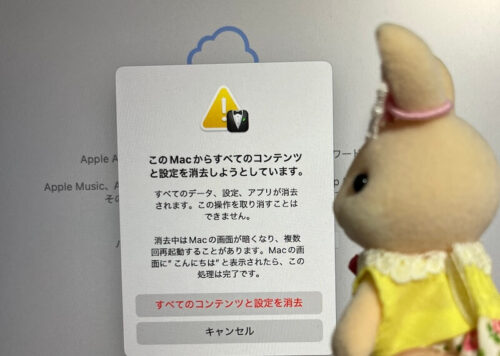
…をしようとしていたら、本体機能(?)の「Apple IDを入力するポップアップ」が出てきてしまってちょっと焦りました…(Apple IDが入ってないよ!的な)
改めて、いざ!
「すべてのコンテンツと設定を消去」をクリック!!
②Wi-Fiを選択〜アクティベート完了〜「こんにちは」まで
1分ぐらい暗くなったあとは、Wi-Fiを選ぶか有線LAN接続にしてねというような表示が表示されました。(なぜか英語!日本語で表示してほしい…)
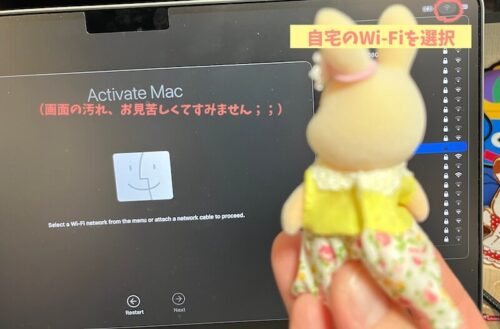
右上のWi-Fiマークを押すと近くにあるWi-Fiの一覧が出るので、自宅のWi-Fiを選択します。
すると…あれ、ここでフリーズ?
この画面には時計表示がない(表示が動くものがない)ので、消去アシスタント特有の画面の停止なのか、フリーズなのか、区別がつきません。
3分ほど待ちましたが画面にまったく変化がありませんでしたので、電源ボタンを長押しで強制終了しました…

これ、消去アシスタントで
復活するのだろうか…???
少し待ってから電源ボタンを押すと、再び先ほどのWi-Fi選択の画面になりました。
改めてWi-Fiを選…
ま た フ リ ー ズ で す

なんで!?
また3度目の正直かな…と思いつつ強制終了して起動してWi-Fiを選択、今回は進むことができて、Wi-Fiパスワードを求められました。
さあ入力…
またフリーズ
強制終了して入力の途中にまたフリーズ
強制終了して入力の途中にまたフリーズ
強制終了して入力の途中にまたフリーズ
(コピペミスではありません)
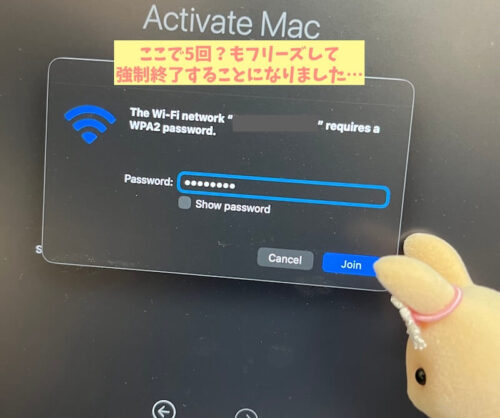
毎回9桁目を入れたところで止まるのですが、仕様なんですか…?(パスワードは13桁)

普段からよくフリーズしてたけど、
ここまでではなかったんですけどね…!
Macにとってそれだけ高負荷な処理が
必要なんでしょうか、消去アシスタント…
次のチャレンジで13桁を入れ終えましたが、次は接続中にフリーズしました。
Wi-Fiの3本線の一番上だけが表示されています…
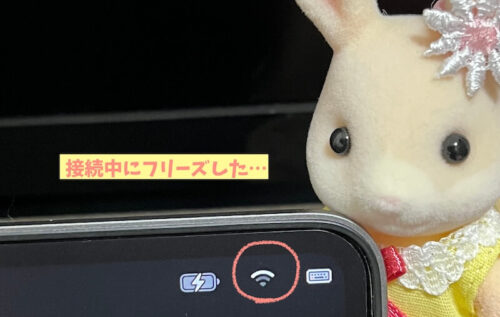
また強制終了して、13桁入れて、接続完了!
やっっっとアクティベートが完了したようです。
「1分後に再起動します」と出ていますが、カーソル矢印が動かないので、これは…フリーズしてますよね?
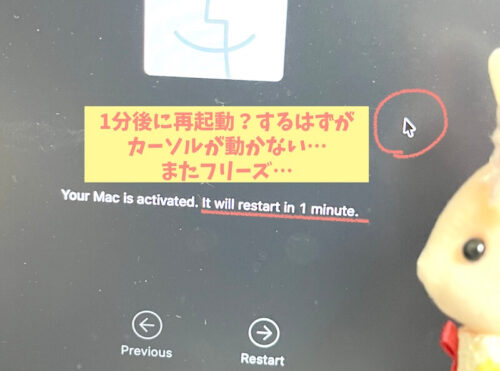

一応1分待ちましたけど、
何も始まりませんでした。
また強制終了…
再び電源を入れると…うわ
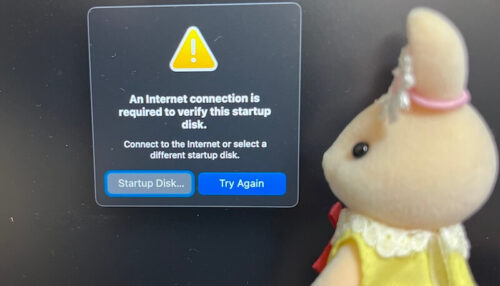
このMacでもう何度も見た、この画面が出てきちゃいました…。「Try Again」を押してもこの画面に戻ってきてしまいます。
左の「Startup Disk」を選択し、ディスク(Macintosh HD)を選んで右下の「Restart」を押しましたが、そこでまたフリーズしました…
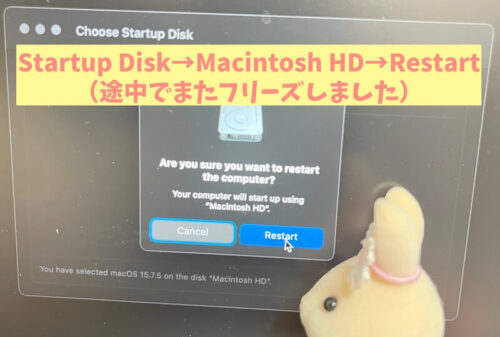
強制終了後、同じところまで進んで「Restart」を選択すると、りんごマークになりました。
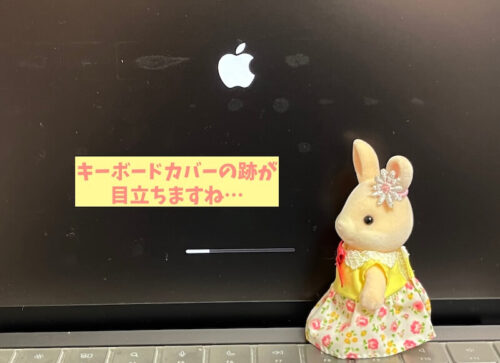
この後に、本来は「こんにちは」が表示されて「消去アシスタントの工程が終了」するようなのですが、調子が悪いせいなのかどうかは不明ですが「こんにちは」は表示されませんでした…
③国や地域の選択〜「Wecome to Mac」まで(立ち上げ作業)
ここからは厳密にいうと「消去アシスタント」の工程ではなく、消去の後の設定・立ち上げということになります。(もしMacを手放すなら、ここで設定を進めずに「command + Q」キーを押してシステム終了します)
しばらく待つと、国や地域の選択の画面が!
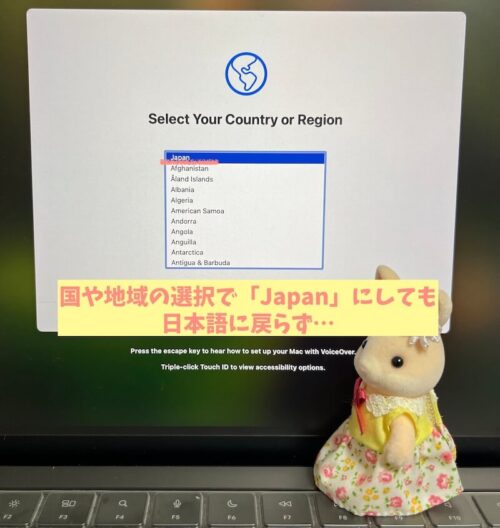
ここでJapanを選べばようやく日本語になると思ったんですけれど、まだ英語のままです…なんで…?
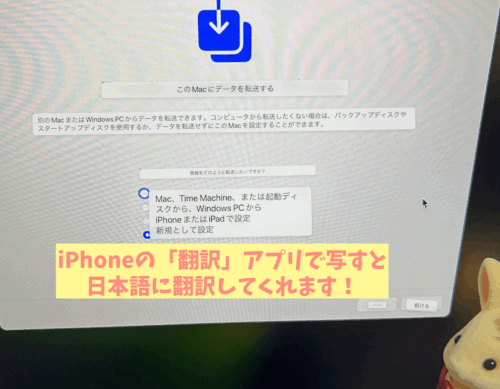
次に移行アシスタントを使うかどうかが表示されたので、「Set up as new」にしました。今回はクリーンインストールが目的なので、Time Machineなどからは引き継ぎません。

念のためiPhoneの翻訳アプリを
使いながら進めていきましたよ
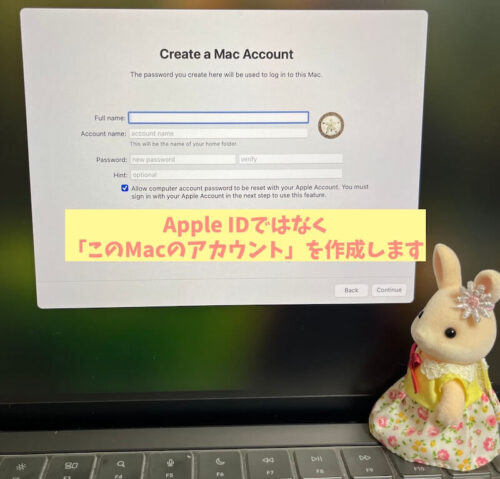
続いてWi-Fiパスワードを入力すると、Macのアカウントを作る画面になりました。(Apple IDではなくあくまでも「このMacのアカウント」です)
…すると、突然真っ暗に。
1分ほど待つと、また国や地域の選択に戻りました。
何だったんだ…!?と思いつつ進み、Macのアカウント作成のところまで再び辿り着きました。
連携したいApple IDを入力すると、iPhoneに確認コードが届きます。
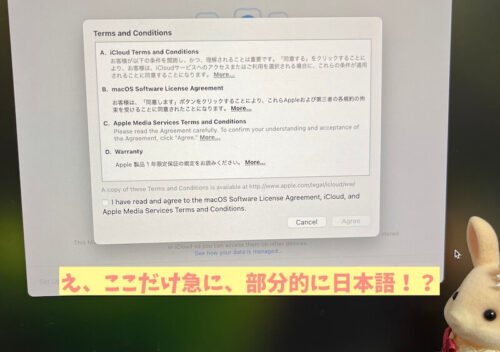
ここでやっと(部分的に)日本語になりました!
でもまた英語に戻ってしまい…Siriのオフなど確認して続けていきます。
タイムゾーンの選択肢には日本語がなかったけれど、地図を押せば東京を選択可能でした。
Apple IntelligenceやFileVaultの設定を経て…
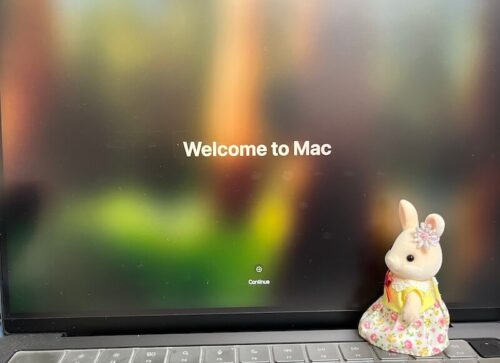
「Weccome to Mac」だ!
できたー!!!

後半は翻訳アプリさまさま!
でした!
ちなみに、事前準備として念のためにブータブルディスクを作成していましたが、使う機会はありませんでした。

クリーンインストール後、言語と日付の設定がうまくいかない
言語設定を日本語にしても英語表記になるのは、「優先言語」の設定
ただ、言語だけが、日本語にしてもJAPANにしても英語のままです…
「こんにちは」でも「さあ、はじめよう」でもなく「Weccome to Mac」ですし。
歯車のSystem Setting(設定)から、言語の設定を確認していきます。
System Setting>General>Language & Region
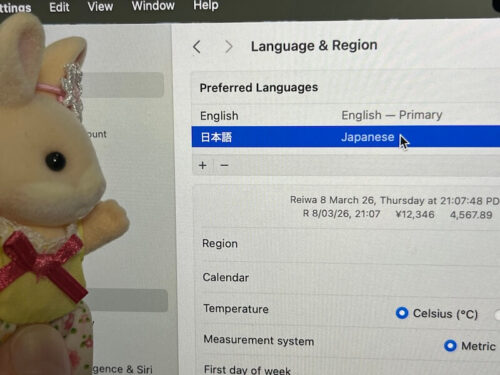
「Preferred Languages(優先する言語)」の欄を見てみると、primary(最優先)が英語になっているようです。
日本語を上に移動して、Restart Nowを選ぶと…
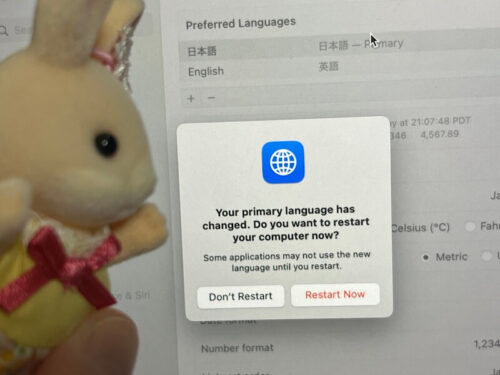
再起動して、日本語になりました!
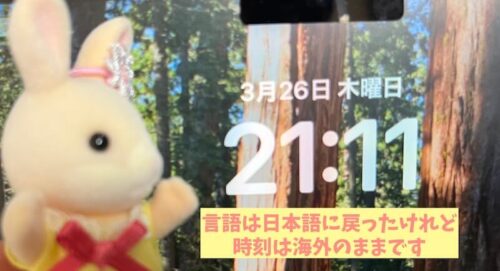
でも時計はズレているので、次は時計を…と思ったらここでフリーズしてしまいます。(タイムゾーンで東京を選んだんだけどな…?)

調子よく進んでるなって
思ったんだけど…えええ
やっぱりダメなのかな…
仕方ないので強制終了…
日付と時刻を設定しようとすると、フリーズを繰り返す
そしてログイン画面でまたフリーズしてしまい、再び強制終了。
今度こそログインできたので、時計を日本の設定に直します。
設定>一般>日付と時刻
「なぜクパティーノ?」と思ったら、Appleの本社があるシリコンバレーの中心的な都市の名称なんですね。
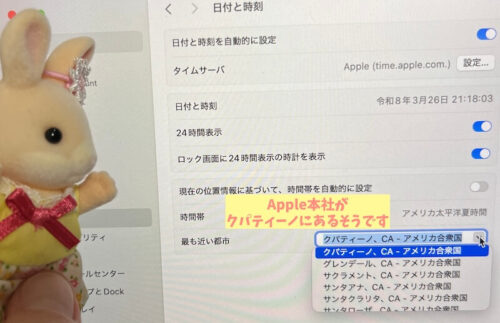
そんなことを考えていたら、またフリーズ。
…このMacBook …
もうダメだ…!
手放すために、再度「消去アシスタント」を使って出荷時の状態のままにしておく
もう、このMacBookの使用を続けることは困難であると判断しました…

買い替えます!
再度「消去アシスタント」を使用して、今度は手放す前提で、出荷時の状態のままにしておくことにします。
再度上記工程をおこない、②の終わりで「こんにちは」が表示されたら、地域などの設定を続けずに「command + Q」キーを押してシステム終了して作業完了です。
おわりに
今回は調子が悪いMacBook Pro(M1)のクリーンインストールについて、フリーズをした様子も含めて詳しく備忘録的に書き残しておく記事でした。
まだ購入から4年に満たないM1なので、「消去アシスタント」で調子が改善することを期待していたのですが…残念な結果になってしまいました。
クリーンインストールというよりは、単に初期化したっていう感じに近いですね><
とはいえこれで思い残すことなくMacBook買い替えの決断ができたので、そういう意味ではクリーンインストールをやってみてよかったです!
ちなみにわたしの場合、練習のつもりで先にiPad Air 2のクリーンインストールを実行したんですよね。
Macとはけっこう違った作業内容でしたので直接的な練習にはなっていなかったかもしれませんが、初期化はやっぱり緊張するので、心構え的にはiPadで一度経験しておいてよかったなと思いました。

この記事がMacBookを持つ方にとって、少しでも参考になれば嬉しいです。



コメント