


こんにちは。
元美術教師のうさぎ先生です。
現在使用しているMacBook Pro(M1)の調子が悪く、買い替え検討中なのですが…
「教職からはしばらく離れるし、動画編集をしないなら次に買うのはProじゃなくてAirでもいいのでは?」と気付きました。
ライフスタイルや仕事の変化によって、必要なPCも変わってきますよね。
なんなら今はほぼ自宅のデスクのみで使用しているので、「持ち運ぶこともほとんどしないならiMacでもいいのでは?」という気もしてきます。
デスクトップ型のiMacはキーボードやマウスなどのアクセサリーまでカラーが統一されていて、とってもかわいいんです。
そんなわけで、据え置き機(iMac)と持ち運び機(Air)という真逆の存在ではありますが、今回はあえてiMacとMacBook Airを比較してみることにしましたよ。
- MacBook Pro M1を使っている
- Proほどの高性能は不要だと思う
- カフェなどに持ち運びはしない
- デスクトップ型のiMacについて知りたい
- とにかくMacを買い換えたい
「持ち運ぶわけではないけれど…デスクトップ型ってどうなの?」って感じですね!
わたしの備忘録用メモのような記事ですが、同じような悩みをお持ちの方はぜひ最後までご覧くださいね。
現在のMacBook Pro M1の性能
現在使用しているMacBook Proはこんな感じです。
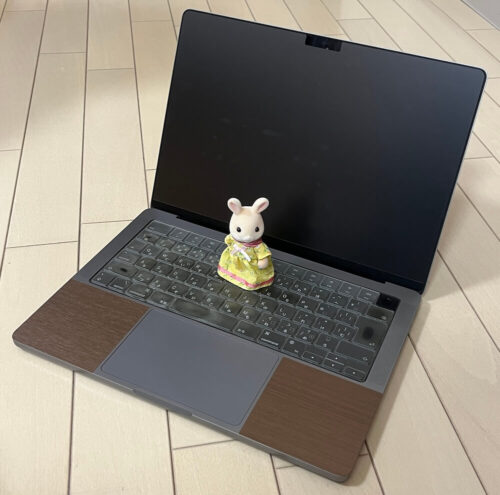
- MacBook Pro 14インチ(2021)
- チップ:Apple M1 Proチップ
10 Core CPU 16 Core GPU - メモリ:16GB
- ストレージ:SSD1TB
- ディスプレイ:Liquid Retina XDRディスプレイ
- ポート:Thunderbolt 4(USB-C)ポート x 3、SDXCカードスロット、HDMI ポート、3.5mmヘッドフォンジャック、MagSafe 3ポート(充電)
- 仕上げカラー:スペースグレイ
- モデル番号:A2442
- 部品番号:FKGQ3J/A
- 公式 MacBook Pro (14インチ, 2021) – 技術仕様 – Apple サポート (日本)
現在のおもな使途は、ざっくりといえば文字を打つことと絵を描くことです。
このProは整備済み製品ということもありGPUのスペックが上がっているのですが、動画編集をしないしゲームもしないのです。
正直オーバースペックですよね、きっと…
- CPU(Central Processing Unit)
パソコンの頭脳・中枢で、計算やデータの処理、プログラムの実行などをおこなう - GPU(Graphics Processing Unit)
画像や映像を処理する

このProの前に使用していたのが
(教員時代の)Proだったので、
そのままのノリでProを
選んだんですよね…
フリーズや唐突な再起動を繰り返しているので、このたび買い替え検討中というわけです。

MacBook Air M5について
MacBook Air M5のスペック
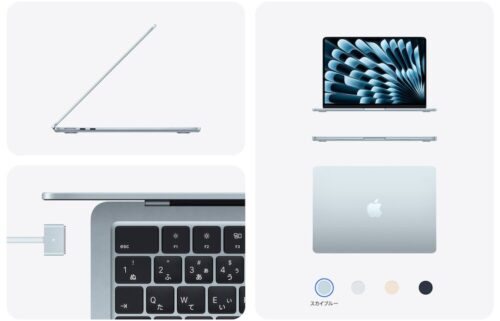
- MacBook Air 13インチ(2026)
- チップ:Apple M5 チップ
10 Core CPU 8/10 Core GPU - メモリ:16/24/32GB
- ストレージ:SSD512GB/1/2/4TB
- ディスプレイ:Liquid Retina ディスプレイ
- ポート:Thunderbolt 4(USB-C)ポート x 2、3.5mmヘッドフォンジャック、MagSafe 3ポート(充電)
- 仕上げカラー:スカイブルー・シルバー・スターライト・ミッドナイト
- 公式 MacBook Air (13インチ, M5) – 技術仕様 – Apple サポート (日本)
GPU・メモリ・ストレージはオプションでグレードアップできます。
サイズは13インチまたは15インチで、それぞれに4色のカラーリングが用意されています。
ボディのカラーに合わせたMagSafe充電ケーブルが付いてくるところも魅力的ですよね。
MacBook Airはファンレス
以前Airを使用していた時にとにかく本体が熱くなっていたという記憶が強く、「Airはファンレスだからな…」と思ってしまって、前回の買い換えの際にProを選んだというところもあります。
しかしながら動画編集をしないのであれば、そこもあまり問題にならないような気もしてきました。
それに、わたしが使用していたAirって2011年モデルの話なので、もう15年も前の機種の話なんですよね。きっと進化しているはず!

令和のAirなら…
そこまで熱くならないのでは?
という予想・期待です♪
MacBook系は使う姿勢が気になる
わたしの現在の作業環境はこんな感じで、外部ディスプレイとProを縦に並べて2画面で使用しているんです。
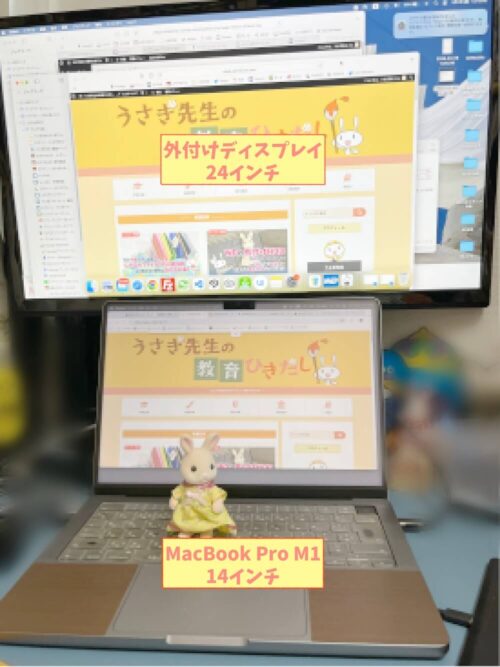
- 24インチの外部ディスプレイ
文章を打つ・絵を描くメイン画面 - 14インチのMacBook Proのディスプレイ
参考資料を見る・調べごとするサブ画面
こういう使い方なので下の画面を長時間見続けることはあまりないはずなのですが、それでも首の動きとしては基本的に上下になりますし、(わたしの元々の姿勢の悪さもあり)いわゆるスマホ首・ストレートネックと言われるような状態になってしまっています。
一方、iMacはデスクトップ型ですから、外部ディスプレイを使用するとしても首の動きが左右になるので姿勢がよくなるんじゃないかな!?という期待があります。
iMac M4について
iMac M4のスペック
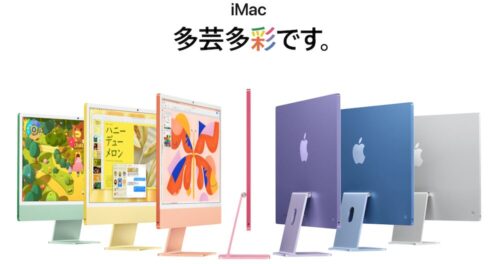
- iMac(2024)
- チップ:Apple M4 チップ
8 Core CPU 8 Core GPU - メモリ:16/24GB
- ストレージ:SSD256/512GB/1TB
- ディスプレイ:24インチ4.5K Retinaディスプレイ
- ポート:Thunderbolt 4(USB-C)ポート x 2/4、3.5mmヘッドフォンジャック、電源ポート
- 仕上げカラー:ブルー・パープル・ピンク・オレンジ・イエロー・グリーン・シルバー
- 公式 iMac (24インチ, 2024, 2ポート) – 技術仕様 – Apple サポート (日本)
メモリ・ストレージ・Thunderbolt 4ポート・ギガビットEthernetはオプションでグレードアップできます。
サイズは24インチのみで、7色のカラーリングが用意されています。
ボディのカラーに合わせたキーボードや充電ケーブルといったアクセサリも魅力的です。
iMacはデスクトップ型なので外に持ち運べない
iMacはデスクトップPCですので、PCを移動させずに据え置きで使うことになります。
お部屋の中で移動させる分には他のデスクトップPCに比べると軽いとは思いますが、iMacを持ってカフェに行くことはできませんね。
iMacのベースはスタンドが一般的
一般的なベースは、スタンドタイプです。
ディスプレイの(というかスタンドの)角度調整は上下方向のみ可能です。
モニターアームのように左右方向の角度や高さを調整するということはできず、机や椅子を調整して自分の体格や視線に合わせる必要があります。
ベースにVESAマウントアダプタを選択可能
これは今回調べるまで知らなかったのですが、iMacは購入時にVESAマウントアダプタを選択可能です。価格はスタンドと同じですよ。
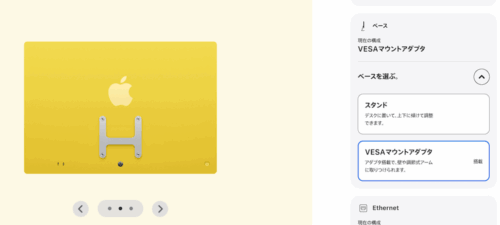
勤務校にあったiMacは首が据わらなくなったというか、スタンドとの繋ぎ目が壊れてしまって、辞書などを積んでなんとか支えていました…。壊れやすい部分らしいんですよね。
あとはやっぱり、スタンドだと地震などによる転倒に対しても心配が残ります。
見た目で言えばスタンドタイプがスマートで美しいと思いますが、便利なのはVESAマウントアダプタタイプかもしれません。
iMacのターゲットディスプレイモードは実質的に廃止
2014年までに発売されたiMacのみ可能
注意点として、iMacを外付けディスプレイとして接続することは出来ないんです。
たとえば将来的にiMacのスペックに不満が出たとします。
「mac miniを買って、iMacをとりあえず外付けディスプレイとして使おう」ということは出来ないらしいんですよね…
「あれ?でも勤務校では出来ていたような?」と思ったのですが、2014年までに発売されたiMacでは(特定の条件下であれば)出来ていたんだとか。
公式 ターゲットディスプレイモードで iMac をディスプレイとして使う – Apple サポート (日本)
なお、ターゲットディスプレイモードはOSが起動できないと使えない機能なので、iMacが故障していないことが大前提にはなります。

iMacはせっかくかわいい見た目なので
ディスプレイとして長く使えたら
よかったのにな…というのは
シンプルに残念なところですね…
2019年以降に発売されたiMacならAirPlayが可能
外付けディスプレイとして接続するのとは少し異なりますが、似たような機能があります。
2019年以降に発売されたiMacであれば、MacBookなどの画面をミラーリングする機能であるAirPlayを使用可能です。
ただ、AirPlayは本来は無線であるはずなのに2台を有線接続しないと解像度が低すぎて使えなかったという報告もあるようなので、iMacはあくまでもPCであってディスプレイではない・ディスプレイとして使えたらラッキーぐらいに思っておいた方がいい…のかもしれませんね。
M3とM4のイエローの色合いの違い
M4シリーズは全体的にパステルカラー調で明るいカラーリングになっています。
「レモンイエロー」って感じですね。
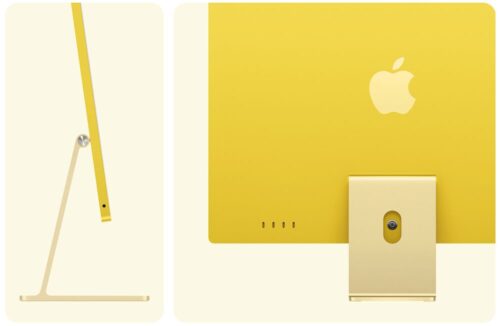
M3シリーズは、同じ「イエロー」と言ってももう少し落ち着いた色合いでした。
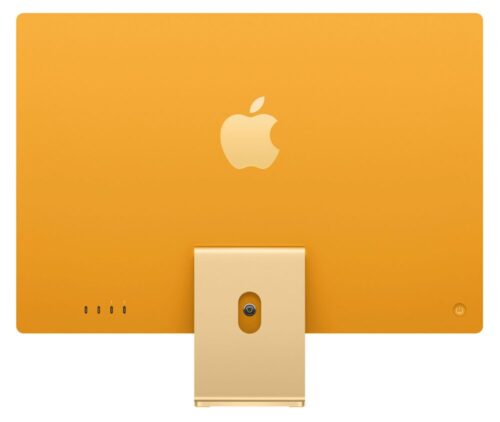
わたしの好みの色合いとしては、M3のイエローのほうが好きなのですが…
M3は2023年発売ということもあり、キーボードなど周辺機器の充電がLightningなんですよね。
これから何年も使うものにいまさらLightningか…うーん…と、考えてしまいます;;

これがUSB-Cなら、
型落ちM3にしてもよかった…!
MacBook Air(M5)とiMac(M4)の価格比較
MacBook Air(M5)とiMac(M4)はチップの差・画面サイズなど違いが大きいので、一概に比較と言っても難しいところではあるのですが、なんとなく価格の雰囲気を掴めたらいいかなということで表にしてみました。
| MacBook Air(M5) 13インチ 10CPU 10GPU | MacBook Air(M5) 15インチ 10CPU 10GPU | iMac(M4) 2ポート 24インチ 8CPU 8GPU | |
|---|---|---|---|
| メモリ16GB SSD512GB | 184,800円 | 219,800円 | 228,800円 |
| メモリ16GB SSD1TB | 214,800円 | 249,800円 | 258,800円 |
| メモリ24GB SSD512GB | 214,800円 | 249,800円 | 258,800円 |
| メモリ24GB SSD1TB | 244,800円 | 279,800円 | 288,800円 |
キーボードもマウスも付属するし、画面サイズも大きいということを考えると、iMacは意外と安いような気がします。

とはいえ、実際に買うなら
オプションで4ポートにする気がして
そうなると+36,000円です…
結論:MacBook Air M5を買う!
結論としては…
MacBook Airを買おうと思います!
MacBook Air M5を選んだ理由
今回改めて情報を整理してみて、iMacについて初めて知った仕様も多かったのですが、やはり据え置き機というところもあり少し窮屈な仕様に感じました。
現状ではPCを持ち歩く予定はほとんどないものの、MacBookの「いざという時には自宅以外でも仕事ができる」という安心感はやはり必要かなと思ったんですよね。
あとこれは完全に私情ですが、我が家は数年内に夫の転勤で引越しをすることが確定しているんです。
iMacは何年も腰を据えて暮らす場所にこそ適しているように感じていて…
せっかく買うなら素敵な背面が見えるように置き方もしっかり考えて、美しく設置したいんですよね。

大体7年ほどでOSサポートが切れるので
そのころにまた買い換えるとして…
子どもが11歳と8歳になる頃ならば
少しは落ち着いた雰囲気の中で
暮らしているのではないかという予想♪
あとは、M4がM3と同じような黄色の色合いだったら…!という単純な色の好みもあります。
レモンイエローよりもやまぶき色が好きなんです。
これらの観点から「今はMacBook Airのほうがいい」と判断しました。
SSDは1TBで、カラーはスターライトかな…!
現在は14インチのPro(M1)なのですが
Air(M5)は13or15インチということで、
微妙なサイズではある…笑
MacBook Neoは買い換え候補になる?
MacBook Air(M5)と同時(2026年3月11日)に発売されたMacBook Neoについては、かなり気になる存在ではあります。
キーカラーのシトラスが、イエロー系だし…
「レモネード」って感じで爽やかですよね。
でも今はMacBookを複数台持つ必要性はない生活だし、かといってメインマシンをNeoにするにはポートの少なさなどから不安が大きいので、今のところ購入予定はありません。
ただ単純にかわいいから、
欲しいけど…ガマン!
おわりに
今回はMacBook Proの買い換えに際して、持ち運び重視のMacBook Airと据え置き型のiMacを比較検討した話を備忘録的に書き留めた記事でした。

iMacのイエローは捨てがたい、けれど…
MacBookを使い始めてもう15年目。
そこまで複雑な使い方はしていないにしても、素人なりに使いやすさは十分知っているつもりなんです。
もし今後iMacを買うとしたら、その時は何かしらのMacBookと併用するスタイルを選択するような気がしていますよ。
MacなどApple製品を使用する人にとって、この記事が少しでも何かのヒントになると嬉しいです。


コメント