


こんにちは。
元美術教師のうさぎ先生です。
2025年9月にMacOSをMontereyからSequoia(12から15)にアップグレードしました。
数日間は調子がよかったのですが、その後はフリーズや再起動を繰り返してしまうように…

カーネルパニックのレポートが
あったりなかったりするし、
夜間だったり作業中だったり
タイミングもバラバラなので
再起動の原因がわかりません…
パソコンにそこまで詳しいわけではないけれど10年以上MacBookユーザーであるわたしなりに試行錯誤する中で、どんな症状があってどんな対処法をおこなったのかを一旦記録に残しておいたほうがよさそうだなということになり、この記事を書くことにしました。
自分用のメモも兼ねて適宜「Appleサポート公式HPでいうと、このページに載っています」というリンクを貼っていますので、必要に応じて照らし合わせながらご覧いただくとスムーズかと思います。
わたしのMacBook Pro環境について
製品によって挙動が異なる場合もあると思うので、わたしのMacBook Proについて記載しておきますね。
- MacBook Pro(14インチ/2021)
- Apple M1 Proチップ
- Appleシリコン搭載
- メモリ16GB/ストレージ1TB
- 10コアCPU16コアGPU搭載
- 2022年8月に購入
- 外部ディスプレイに常時接続(LG モニター ディスプレイ 24UD58-B 23.8インチ
)
- macOSをMonterey→Sequoiaにアップグレードしてから、フリーズや再起動を繰り返すようになってしまった
- 現在はSequoia15.7.3
実は2023年にMonterey→Venturaにアップグレードしたことがあるのですが、直後にフリーズや再起度を繰り返すようになり、結局OSのダウングレードをすることになってしまった…という経験があります。
そこからしばらくアップグレードを避けていたのですが、Montereyでは古すぎてソフトなどが非対応になってきてしまったので、やむを得ず2025年9月にアップグレードしたんですよね。
そしたら、やっぱりまた不具合が><

M1のMacBook Proに起きている不具合
わたしのMacBook Proに起きている不具合は、大まかには3つです。
- フリーズする(作業中)
- 勝手に再起動する・カーネルパニックが起こる(作業中にも夜間にも)
- 起動ディスクが認識されない(起動時)
- USB接続機器の接続が突然切れる
フリーズする
「フリーズ」については、こうしてブログなどの文章を書いている時にも、クリスタで絵を描いている時にも起こります。

特段、重い作業をしている
(負荷がかかっている)時に
起こるという印象はありません
ちなみに強制終了の定番であるcommand(⌘)+ Option(⌥)+ Esc 同時押しでは反応がなくて、毎回電源ボタンの長押しをして強制シャットダウンをせざるを得ない状況です。
勝手に再起動する・カーネルパニックが起こる
「勝手に再起動」については、赤紫色のような画面に一瞬変わって再起動することが多いですが、急に真っ黒になることもあります。
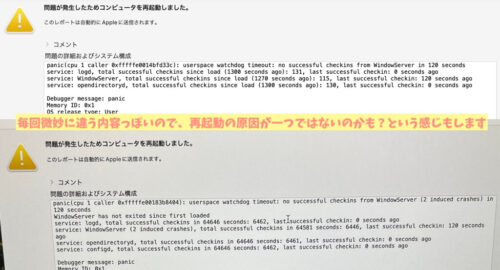
このような↑panicのレポートは、ある時とない時があります。
再起動後のログイン画面で、カーソルは動かせるけれどキーボードが打てない状態になってしまったことも数回ありますが、頻度は低いです。

再起動の理由が「一つ」なのか?
という感じもするんですよね…
選択したディスク上のバージョンのmacOSは再インストールする必要がありますと表示される
「選択したディスク上のバージョンのmacOSは再インストールする必要があります」については、電源オフの状態から立ち上げた時にたまに表示されます。
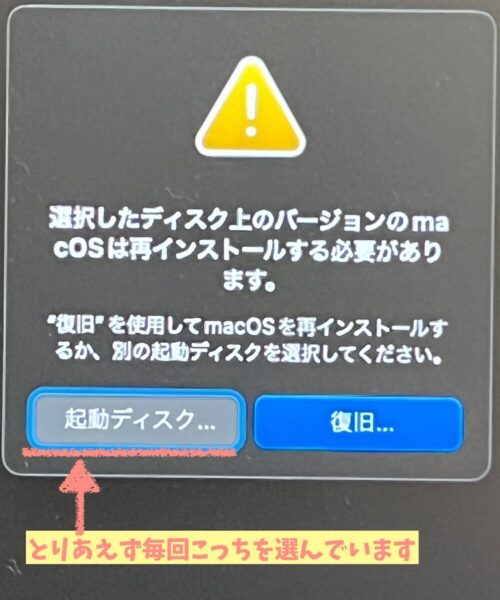
かなり焦りますが、「起動ディスク」を選択すると問題なくログインできます。

いや、もしかしてここで
「macOSを再インストール」を
選択するのが正解だった…!?
この現象はSequoiaにアップグレードする前の、Montereyの時にも起こっています。
USB接続機器の接続が突然切れる
ある日、USB接続中の外付けHDDについて突然「ディスクの不正な取り出し」という通知が出ました。
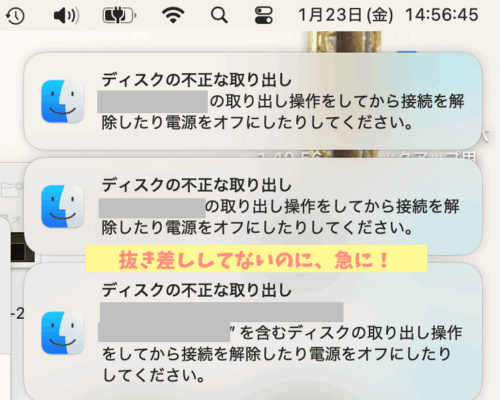
抜き差し、してないんですけれど…
これはMontereyの時にはなく、Sequoiaにアップグレードしてからの不具合です。
購入してまだ4年未満なので大丈夫だと思っていますが、寿命もあるのかな…という気もしたり…

幸いなことにHDDの中のデータには
問題ありませんでしたが、
これはかなりヒヤッとしました…
M1 MacBook 不具合への対処で実際に試したもの
①アクティビティモニタでメモリの使用状況を確認する
メモリ不足がフリーズの原因になることがあるそうなので、アクティビティモニタでメモリの使用状況を確認しました。
アプリケーション>ユーティリティ>アクティビティモニタ
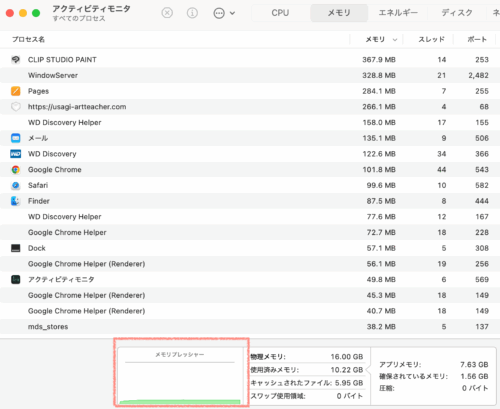
グリーンは正常で快適な状態で、イエローになると危険状態なんだそうですが…
グリーンの状態でもフリーズしてしまうことがあったので、わたしの場合はフリーズの原因はメモリ不足ではないみたいです。
公式 Macのアクティビティモニタでメモリの使用状況を表示する – Apple サポート (日本)
②Macをセーフモードで立ち上げる
次に試したのは、「セーフモード」で立ち上げることです。
Macをセーフモードで起動することで、発生している問題の原因がMacの起動時に読み込まれるソフトウェアなのかを特定できる
電源を切った状態かつ周辺機器をすべて外した状態で作業を始めますよ。
Macの電源ボタンを「起動オプションを読み込み中」と表示されるまで、押したままにします。
左のMacintosh HDを選択した状態でShiftキーを押すと「セーフモードで続ける」が表示されるので、ここをクリックします。
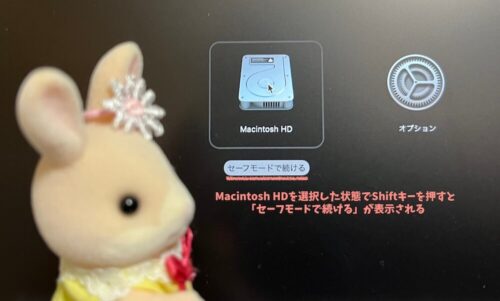
その後、ログインする際に画面右上に「セーフブート」と表示されていれば成功です。

セーフブートでMacを起動した時点で不要なキャッシュの削除や修復作業は完了していて、これだけでMacがリフレッシュして不具合が直る場合もあるそうです。

わたしの場合は残念ながら、
セーフブートで起動中でも
フリーズや再起動をしてしまう
ことがありました><
公式 Macをセーフモードで起動する – Apple サポート (日本)
③macOS復旧から起動してディスクを修復する
次に試したのは、「macOS復旧から起動してディスクを修復する」ことです。
電源を切った状態かつ周辺機器をすべて外した状態で作業を始めますよ。
Macの電源ボタンを「起動オプションを読み込み中」と表示されるまで、押したままにします。
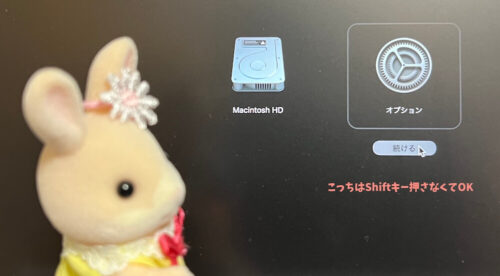
右の「オプション」をクリックし、その下に表示される「続ける」ボタンをクリックします。
ユーザーを選択してパスワードを入力しログインして、ディスクユーティリティに進みます。
そのデバイスの最後のボリュームを選択し、First Aidボタンで診断を実行します。終わったらサイドバーでそのボリュームの1つ上にある項目を選択し、もう一度First Aidを実行します。
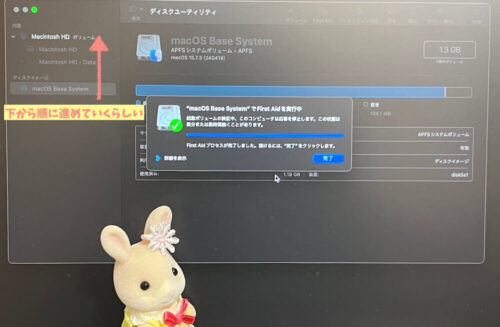
Macを再起動したら終了です。

ここでは、エラーのような
表示は特段ありませんでした
公式 ディスクユーティリティでMacのストレージデバイスを修復する方法 – Apple サポート (日本)
④Apple Diagnosticsを使ってMacをテストする
次に試したのは、「Apple Diagnosticsを使ってMacをテストする」ことです。
Macのハードウェアに問題があると考えられる場合、Apple Diagnosticsを使うと問題の原因特定に役立てることができる
電源を切った状態かつ周辺機器をすべて外した状態で作業を始めますよ。
Macの電源ボタンを「起動オプションを読み込み中」と表示されるまで、押したままにします。
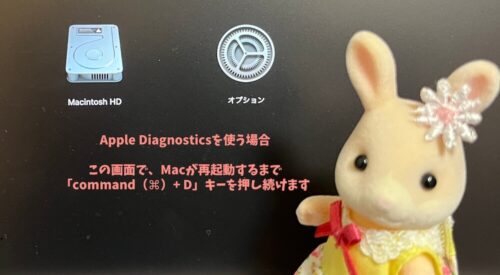
「オプション」が表示されたら、Macが再起動するまでcommand(⌘)+ Dキーを押し続けます。
利用規約の確認を促すメッセージや、診断をオフラインで実行するオプションが表示される場合がありました。
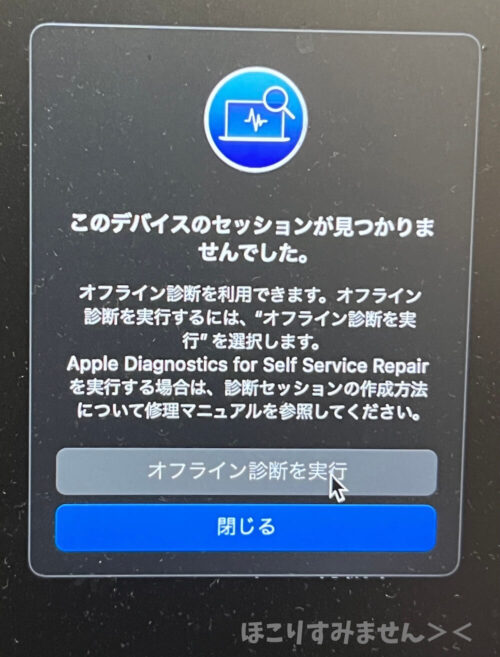
わたしは途中で何度もフリーズしてしまい、最初からやり直すことになりましたが…
一度だけうまく進んだ時は、こんな感じで診断を終えましたよ。
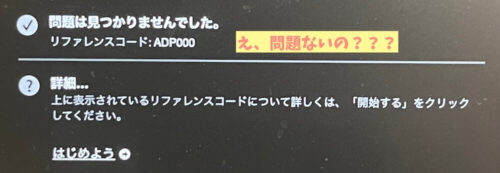
終えましたが…リファレンスコード:ADP000で、問題は見つかりませんでした。
何度もフリーズするような状態なので
「何も問題ない」と言われても
困るというかなんというか…
原因を知りたいんですけれど…;;
なお、このApple Diagnosticsを使っても自身で問題を解決できない場合は、修理サービスが必要になることがあるようなので、もうAppleに問い合わせるしかないのかもしれません…
公式 Apple Diagnostics を使って Mac をテストする – Apple サポート (日本)
⑤もしかしてアプリ「Clipy」が原因?
「Clipy」はクリップボード管理アプリです。
とても便利なアプリで長らく愛用しているのですが、実は検索するとサジェストに「Clipy カーネルパニック」と出てくるんですよね。
しかしこれといった確定的な情報が出てくるわけではなく…
「ログイン時に開く」の設定にしていると不具合が生じやすいとか、何年も更新がないアプリなので不安があるとか、なんとも微妙な感じ。
ためしに「ログイン時に開く」の設定は解除してみましたが、変わらずフリーズしてしまいましたので、Clipyは関係ないのかも。濡れ衣だったらごめんなさい;;
⑥macOSを最新にする
本来は、これを一番におこなうべきなのかもしれませんが…「macOSを最新にする」です。
この記事の時にSequoiaにアップグレードした直後に、macOS Tahoe 26がリリースされたんですよね。
実装直後のOSはなにかと不具合が起きそうでアップグレードしていなかったのですが、Tahoe実装からもう半年近く経ちますし、そろそろアップグレードしてもいいような気がするような…まだ怖いような…

修理依頼するぐらいなら、
macOSのアップグレードを
試してみてもいいかな!?
という気はします
M1のMacBookは外部ディスプレイを接続すると不具合が起こる?
実はこのMacBookを購入した当時にもカーネルパニックによる再起動が起きていました。

本体の初期不良かと思いきや、外部ディスプレイの接続が原因だとする声もあり、どうやらこれはMacBook Pro(2021)の発売当初から問題視されていることなんだとか…?
でも、外部ディスプレイの接続を解除しても挙動は変わらなかったんですよね。
スリープするとよくないという噂があり、システム環境設定>バッテリー>電源アダプタから「ディスプレイがオフのときにMacを自動でスリープさせない」を設定してみるとたしかに再起動の回数は減ったように思いましたが、Sequoiaにアップグレードしてからはそれもあまり効果がなくなってしまったような気がします。
Appleコミュニティのこの質問がなんとなくわたしの状況が近いような気がしていています。そうなるとハード面の故障ってことですかね…(質問主さんの場合はM2ですが)
公式 MacBook Air (M2, 2022) が頻繁にクラッシュします – Apple コミュニティ
おわりに・残っている対処法
今回は、唐突にフリーズや再起動を繰り返してしまうMacBook Proについて、不具合の状況と実行した対処法について記録しておく記事でした。

残っている手段はこんな感じでしょうか。
- 最新のOSにアップグレードする
- OSの再インストール
- OSのクリーンインストール
- ソフトウェアを一つずつアンインストールする
- Appleに修理依頼
- 新しいMacBookに買い換える

・再インストール→データを残したまま
・クリーンインストール→データは消える
というのが、大まかな違いだそうです
ちなみにApple公式的には「カーネルパニックが起こる場合、最も可能性の高い原因は問題のあるソフトウェア」なんだそうです。
OSとアプリの相性っていうのもあるのでしょうが、どれが原因かわからないっていうのが素人にとっては困る…
公式 Macを再起動したときにメッセージが表示される場合 – Apple サポート (日本)
今のところはまだ解決には至っていないのですが、こうして記事として文章に残すことで頭の中を整理できましたし、何を試して何がどうなったのかがはっきりわかったのはよかったです。
MacBookについて困り事がある方にとって、この記事がほんの少しでも参考になると嬉しいです。

こうするといいよ!という
アドバイスを絶賛募集中です…!

コメント