

こんにちは。
元美術教師のうさぎ先生です。
不具合続きのMacBook Pro(M1)に悪戦苦闘中です。
クリーンインストール(初期化)をしてしまおうというところまで来たのですが、なにせ不具合があるMacですので、無事にOSが立ち上がってくれるのかが心配なんですよね。
そこでブータブルディスクを先に作っておくと安心!ということがわかってきました。
ブータブルディスクは3年ほど前にOSのダウングレードをした際にも作成しているので大丈夫かと思ったのですが、今回はなぜか同じやり方ではうまくいかず…
別の方法を使って無事に作成できましたので、備忘録的に記事に残しておくことにしました。
ブータブルディスクについて
ブータブルディスクって何?
- ブータブルディスク
…OSをインストールするためのUSBメモリ等
平たくいうと、「PC本体の力でうまくOSを入れられない場合にUSBメモリ等で助けてあげる」って感じですかね。システム障害時の修復やOSの導入に必須のツールと言われています。
ブータブルディスク作成に必要なもの
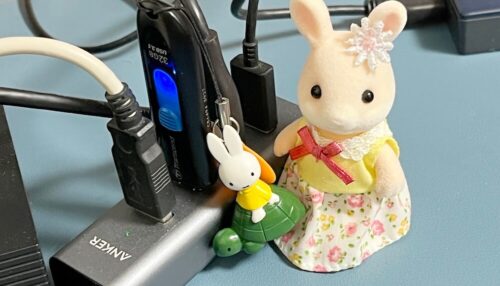
空のUSBメモリ(32GB以上推奨)が必要です。
Montereyの時代だと16GBでも足りていましたが、OSの容量がどんどん大きくなってきているのでSequoiaなら32GBあると確実ですね。

ちなみに今回は15.7GBでした。
16GBだとちょっと危険かな…
ブータブルディスク作成の手順
ブータブルディスクの作成に必要な作業はこちらです。
- 32GB以上のストレージがあるUSBメモリなどを用意して設定を済ませる
- Mac App Storeから必要なmacOSのインストーラをダウンロードする
- 「ターミナル」を使って、必要なmacOSの起動が可能な「ブータブルディスク」を作成する
今回は工程②でつまずいてしまいました><
手順①32GB以上のストレージがあるUSBメモリなどを用意して設定を済ませる
用意したUSBメモリを差し込みます。
アプリケーション>ユーティリティ>ディスクユーティリティ>当該USBメモリを選択
右上の「消去」を選んで、名前を変更します。
このあとの工程ではApple公式に書かれている文字列を変更せずにコピペして進めたいので、MyVolumeという名前にします。MとVが大文字、スペースなしです。
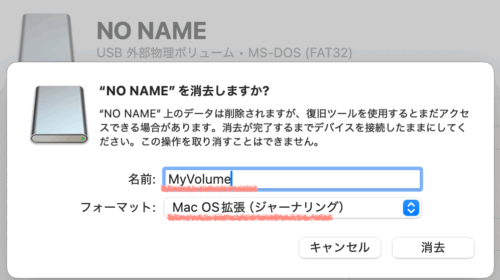
フォーマットは「Mac OS拡張(ジャーナリング)」を選択し、「消去」します。
手順②Mac App Storeから必要なmacOSのインストーラをダウンロードする
なぜ?App StoreからmacOSをインストールしても、アプリケーションフォルダに入らない
公式のAppleサポートを見ながら進めたのですが…
公式 macOSをダウンロードしてインストールする方法 – Apple サポート (日本)
書かれているままにApp StoreからmacOSをダウンロードしようにも、いまMac本体に入っているOS(今回でいうとSequoia15.7.5)と同じmacOSだとそのままMac本体にインストールされてしまうといいますか…
「アプリケーションフォルダ」にはダウンロードされていない(見つからない)のです。
なるほど、前回挑戦した時はMac本体はVenturaでブータブルディスクはMontereyだったので、異なるOSだったからこの方法で問題なく進められたということかもしれません。
ターミナルを使ってmacOSのインストーラをダウンロードする方法【解決!】
ターミナルを使って、Mac本体が対応しているmacOSバージョンまたは入手可能な最も近いバージョンのインストーラをダウンロードできます。(Macに最初から搭載されていたOSより前のものは不可)
Finder>アプリケーション>ユーティリティ>ターミナル
ターミナルにコマンドを入力します。
(例として15.7.5を入れています)
softwareupdate --fetch-full-installer --full-installer-version 15.7.5「return」キーを押してコマンドを入力すると、「アプリケーション」フォルダへのmacOSのダウンロードが始まりますよ。
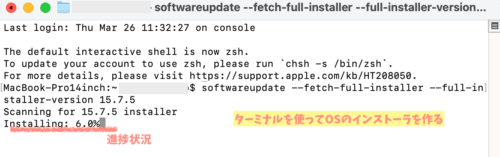
正常に完了するとこんな画面↓になりました。

インストールが正常に完了したことがターミナルに表示されたら、ダウンロードは完了です。
手順③ターミナルを使って、必要なmacOSの起動が可能な「ブータブルディスク」を作成する
Apple公式に書かれているコマンドをそのままコピーして、ターミナルにペーストして、「return」キーを押します。
OSによって少し内容が異なるので、適切なものを選んでくださいね。わたしの場合はSequoiaなのでこちらです。
sudo /Applications/Install\ macOS\ Sequoia.app/Contents/Resources/createinstallmedia --volume /Volumes/MyVolumeするとパスワードを求められますので、Mac本体の管理者パスワードを入力します。
入力する際にターミナルの画面には何も表示されませんので「ちゃんと入力できてるの?」と不安になりますが、そういう仕様なので、間違えないようにゆっくり入力してくださいね。
入力できたら「return」キーを押します。
その後は「Y」と入力して、「return」キーを押します。
ターミナルにはボリュームの消去の進行状況の%が表示されるので、待ちます。こんな画面です。

その後、「“ターミナル”からリムーバブルボリューム上のファイルにアクセスしようとしています」と表示されるので、「OK」を選択します。

なにせ不具合続きのMacBookなので
いまフリーズしないで…!頼む…!と
祈りながら待ちました…
しばらく待つと、100%になりました!
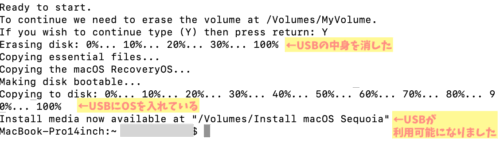
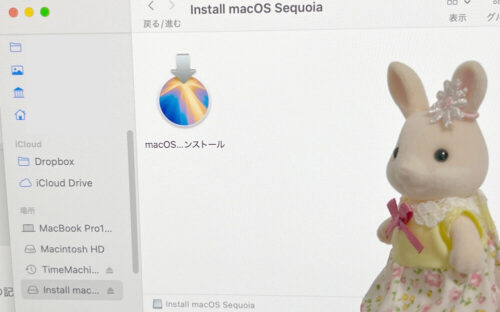
USBメモリの名前が「Install macOS Sequoia」になっていたら成功です♪
(OSの名前は任意の指定したOS名)
ちなみに③の工程について、前回Montereyの時は1時間ほどかかりましたが、今回のSequoiaでは12分ほどで完了しましたよ。

Sequoiaのほうが重いはずなのに?
と思いましたが…これは仮説ですが、
前回もOSの不具合が出ていた
(からダウングレードした)ので、
それにより極端に長く時間がかかった
ということなのかもしれません
これで、もしMacBookのクリーンインストール(初期化)中にOSのインストールが正常におこなわれなかったとしても、このUSBを使ってSequoiaをインストールできるようになりました!
おわりに
今回はブータブルディスク作成にあたって、App StoreからmacOSインストーラのダウンロードがうまくいかなかった際の記録と対処法を備忘録的に残しておく記事でした。
ちなみに使用したUSBメモリは元から持っていたもので、トランセンドのこちらの32GBです。当時は1300円ぐらいでした。
わたしはこういうスライド式が好きですが、キャップ式でもよければバッファローに950円ほどの商品がありますよ。
ブータブルディスク作成は「使っていない・空にしてもいいUSBメモリがないよ!」という方にとってはUSBメモリを新たに購入するというハードルがありますが、特別なもの・ハイスペックなものを用意しなくても大丈夫だというのはありがたいところですよね。

ただ、容量小さめのUSBメモリは
今はもうあまり需要がないからか…
128GBのほうが安いなんてことも!
よく確認してからご用意くださいね
この記事がMacを持つ方にとって、少しでも参考になれば嬉しいです。
コメント