

こんにちは。
元美術教師のうさぎ先生です。
不具合続きのMacBook Pro(M1)に悪戦苦闘中です。


クリーンインストールをする準備を整えたものの、少し怖い気持ちもあり…
練習のつもりで、調子が悪いiPad Air 2のクリーンインストールを試してみることにしました。

調子が悪いも何も、
2014年発売モデルなので
単純に古いんですよね…
OSサポートも終了しています
クリーンインストールしても調子がよくなるかどうかはわかりませんが、いずれ手放すにしてもクリーンインストール(=初期化)は必要ですからね。
そんなわけで、iPad Air 2をクリーンインストールした際の作業や注意点をまとめた備忘録的記事です。
手順通りに進めたつもりでしたが途中で思わぬアクシデントがあったので、もしかするとどなたかの参考になるかもしれません。ぜひ最後までご覧くださいね。
iPad Air 2の現状
iPad Air 2のスペック
もともとは「iPhoneを購入すると無料でついてくる」的なキャンペーンでdocomoからいただいたセルラーモデルでした。10年ぐらい前ってそういう商法が多かったですよね。

- iPad Air 2(2014)
- チップ:A8Xチップ
- メモリ:2GB
- ストレージ:32GB
- ディスプレイ:Retinaディスプレイ(9.7インチ)
- 仕上げカラー:ゴールド
- サポートOS:iPadOS15まで
- モデル番号:MNVR2J/A
- 公式 iPad Air 2 – 技術仕様 – Apple サポート (日本)

「32GB」と聞くと
メモリのことかな?と
思ってしまう時代に
なりましたね…!進化!
このミッフィーちゃんのiPadケースはマグネットタイプではないので閉じてもロックがかからないし、ストッパーもないので時々滑って角度が変わってしまいますが、とにかく見た目がかわいくてお気に入りです。

iPad Air 2の対応OS
現在のiPadOSは15.8.7で、これが上限です。
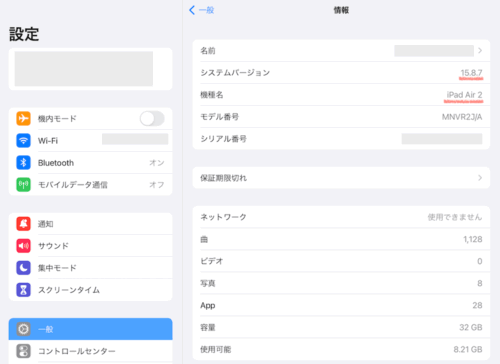
15ともなるとすでにさまざまなアプリが対象外になっていて、2026年3月現在はYouTubeアプリやTVerアプリなどがiPadOS16以降対応になってしまいました。
SafariやChromeの挙動もすごくカクついていて、YouTubeを視聴するととにかく重いです…
広告スキップのタップも遅れて反映されるからか突然一時停止したり、シークバーに触ってしまって急に内容が飛んでしまったり、ライブのコメントが真っ白になっていて表示されなかったり…と、安心して視聴できる環境ではなくなってしまいました><
現在のおもな使い方としては作業中に音楽や動画をBGMとして流しておくことなので、そのためだけに買い替えるのもな…と思っています。クリーンインストールで少しでも軽くなってほしい!
iPad Air 2はSidecar機能の対象外
MacからSidecar機能を利用して2台目のディスプレイとして使うことも考えたのですが、どうやらiPad Airは3以降が対応機種なんだそうで…
- macOS Catalina 10.15以降
- MacBook Air(2018年以降に発売されたモデル)
- iMac(Retina 5K, 27-inch, Late 2015)
- 2016年以降に発売されたその他すべてのMacモデル
- iPadOS 13以降
- iPad Pro(すべてのモデル)
- iPad(第6世代)以降
- iPad mini(第5世代)以降
- iPad Air(第3世代)以降
残念ながらこちらも対象外でした><
iPadOSが13以降になっていれば使えるのかなと思いましたが、そのiPadが発売された時のOSという意味合いのようですね。
公式 iPadをMacの2台目のディスプレイとして使う – Apple サポート (日本)
公式 SidecarでiPadAir2をMacの2 台目のディスプレイとして使いたいのですが可能ですか? – Apple コミュニティ
iPad Air 2をクリーンインストールするための準備
コンピューターを使う方法・使わない方法を選択する
iPadを初期化する(工場出荷時の設定に戻す)と、設定やデータがすべて消去され、そのiPadにとって最新バージョンのiPadOSソフトウェアがインストールされます。
基本的にはPCと繋いでおこなう作業が案内されますが、iPadが動作可能な状態であればiPadの「設定」 からのみの作業でも消去できます。
公式 コンピューターを使って、iPhone、iPad、iPodを初期化する(工場出荷時の設定に戻す) – Apple サポート (日本)
公式 iPadを消去する iPadOS15 – Apple サポート (日本)
今回はiPadが動作可能な状態ですし、Mac側がすぐフリーズする不安定な状態なので、Macとは繋がずに「iPadを消去する」をやってみますね。
ここからの手順はこんな感じです。
- iPadのバックアップを作成する
- iPadの「探す」をオフにする
- Apple IDをサインアウトする
- すべてのコンテンツと設定を消去する
①iPadのバックアップを作成する
iPad内に必要なデータがある場合は、iCloudなどを介してバックアップを取ってください。(写真、音楽など)

わたしの場合は「iPadにしか
入っていないデータ」が
存在しなかったので、
バックアップは不要でした
バックアップデータが多い人はおそらくMacに接続するやり方のほうが簡便ですが、そうすると不具合まで引き継いでしまうような気もするので、”クリーン”インストールという意味では必要な写真や音楽だけを抜き出しておくほうがいいかもしれませんね。
②iPadの「探す」をオフにする
わたしの場合はこのiPadを家から持ち出さないので、もともと「探す」をオフにしていました。
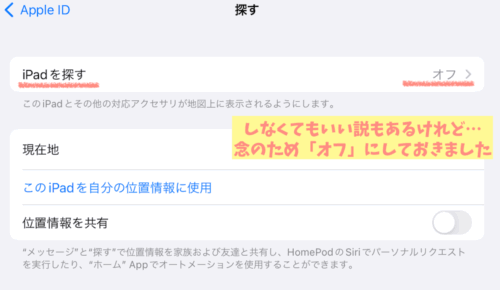
でも、iPhoneから見ると「探す」で当該iPadが表示されるんですよね。
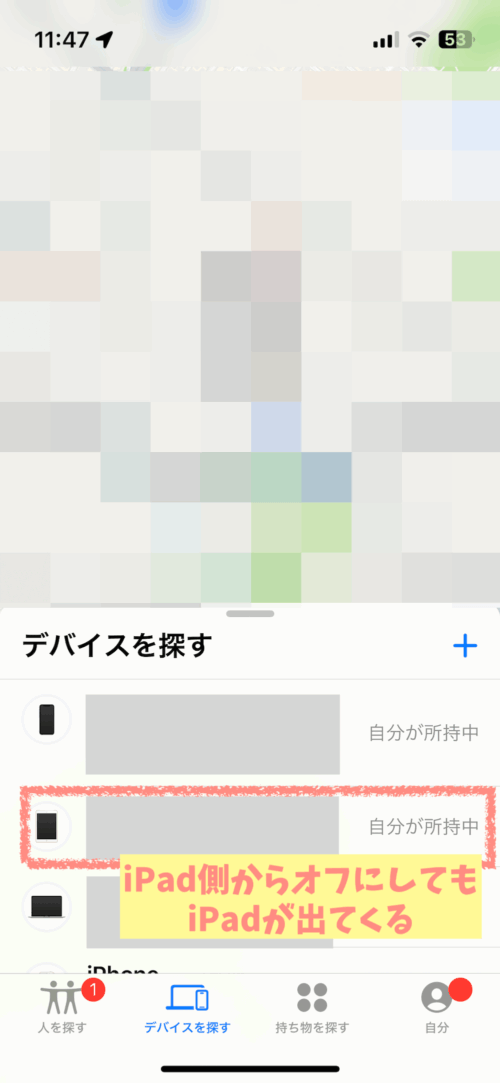

これは同じApple IDだから
連動するってことですかね…?
(だとすれば、iPad側で
オフにしてある意味は…??)
なおここでiPhone側から「このデバイスを消去」するのは誤りで、これは紛失や盗難が生じた場合の選択肢です。
ちなみにこのあとの「③Apple IDからサインアウトする」を先におこなってしまうと、トラブルが生じる場合があるんだそうです。
公式 探すに出てこないデバイスのアクティベーションロックの解除 – Apple コミュニティ
一方で「④すべてのコンテンツと設定を消去」を実行すると、最近の機種であればこの時点で「探す」は自動的にオフになる(から別に前もってやらなくてもいい)という説もあり…?どっち??

最近の機種っていつから??
みたいな…
うーん、ややこしいですね!
とりあえずiPad側からは
「探す」をオフにしました!
③Apple IDからサインアウトする
この作業でiCloud、iTunes Store、App Storeからサインアウトすることができます。
設定>(自分の名前)>サインアウト
「サインアウト」を選ぶと、キーチェーンや連絡先のデータをiPadに残すかどうか尋ねられます。
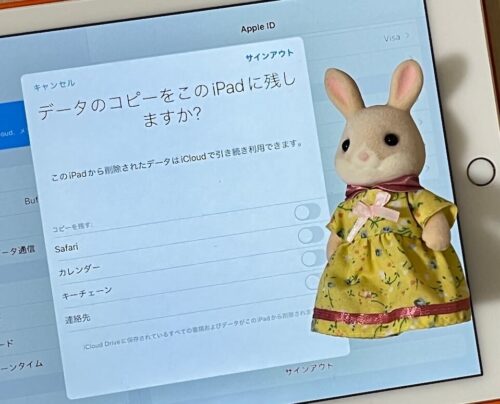
このあと「本当によろしいですか?」と聞かれて心がザワッとしますが、今回の目的は初期化ですので、すべてオフのままで進行します!
しばらく「iCloudのデータを削除中」と表示されたあと、こんな画面↓になりました。
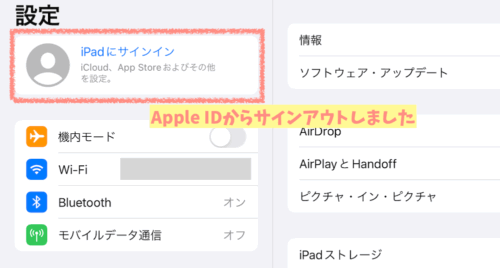
ちなみにこのiPadはパスコードを設定していない(家から持ち出さないから)のでパスコードを求められないのは当然なのですが、なぜかApple IDのパスワードも求められませんでした。(ちょっと違和感が残る)
あとこの状態だと自分のMac宛のAirDropも無効になっています。Apple IDからサインアウトしていますから、「自分」が反映されていない状態ですもんね。
もし必要な写真を抜き出し忘れていた場合などでAirDropを使いたい場合、対象を「すべての人」にすると相手が表示されますよ。
④すべてのコンテンツと設定を消去する
ここでいよいよデータが消えてしまいます!
バックアップは万全かどうか、今一度確認してくださいね。
設定>一般>転送またはiPadをリセット>すべてのコンテンツと設定を消去
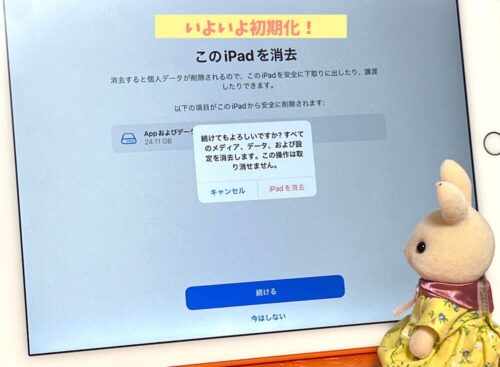

iPadにしか入っていないデータはないと
わかっていても…
初期化はドキドキする作業ですね!
りんごマーク表示になり、すべてのコンテンツと設定が消去されて、iPadが再起動します。
その後は「こんにちは」が表示されればクリーンインストール成功です。
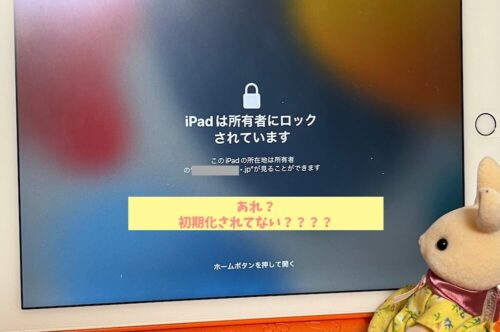
…ん?

iPadは所有者に
ロックされています…!?
サインアウトしたのに、Apple IDが消えてない…???
iPadの初期化中にアクティベーションロックが!「探す」はオフにしたのに?【解決済み】
そんなわけでアクシデントが発生しておりますが、なんとか解決したので、そのあたりも含めてどなたかの参考になれば…!
⑤iPadは所有者にロックされています…なぜかApple IDが残っている
ホームボタンを押して言語を選択すると、クイックスタートを開始する画面になりました。
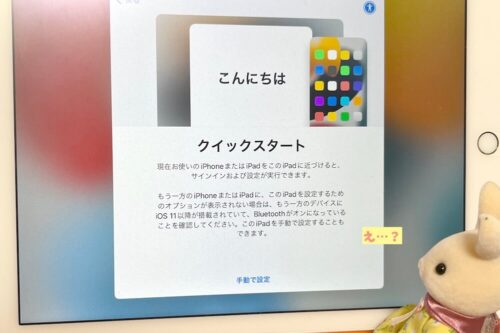
こ、これは噂によく聞く
アクティベーションロックという
ものなのでは…?解除できてない?
とりあえず進めてみたところ、Wi-Fiのパスワードは再度求められたので、Apple IDとの連携は解除されているような気がするんですけどね…?
やはり③でApple IDのパスワードを求められなかったあたりがおかしいですよね。誰だっていたずらで初期化できてしまうことになりますから…
⑥他のApple製品からアクティベーションロックを解除
Appleサポートを参考に、MacからiCloudに入りました。
公式 アクティベーションロックの解除方法 – Apple サポート (日本)
iCloud.com>探す>当該デバイスを選択>デバイスを削除
これ、工程②でiPhoneから
「デバイスを削除」でも
よかったのでは…?
という気がしますが…
まぁ過ぎたことなので…
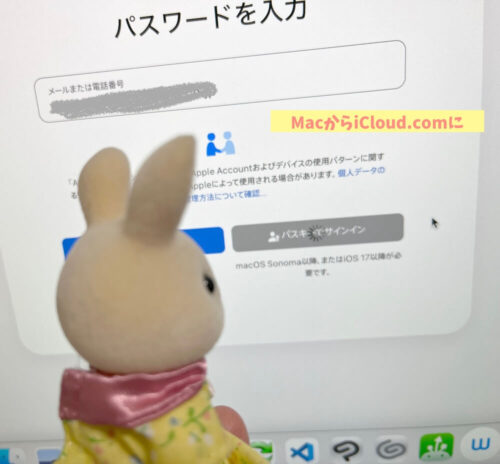
ここでようやくApple IDのパスワード(またはパスキーでサインイン)を求められました。
いや、うん、そうだよね?という感じです。なぜさっき聞かれなかったのか…
「探す」のアイコンから当該デバイスを選択し、「消去」を選択します。
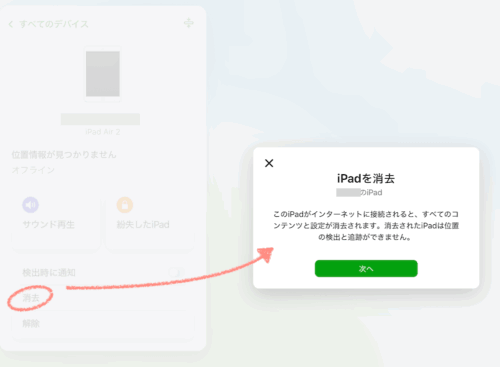
この「消去」は紛失などを前提としたものなので、拾ってくれた人宛に電話番号やメッセージを表示する機能がありましたよ。(わたしは何も登録しませんでした)
⑦このiPadはインターネットに接続されると消去されます
iCloudによると「このiPadはインターネットに接続されると消去されます」とのことです。
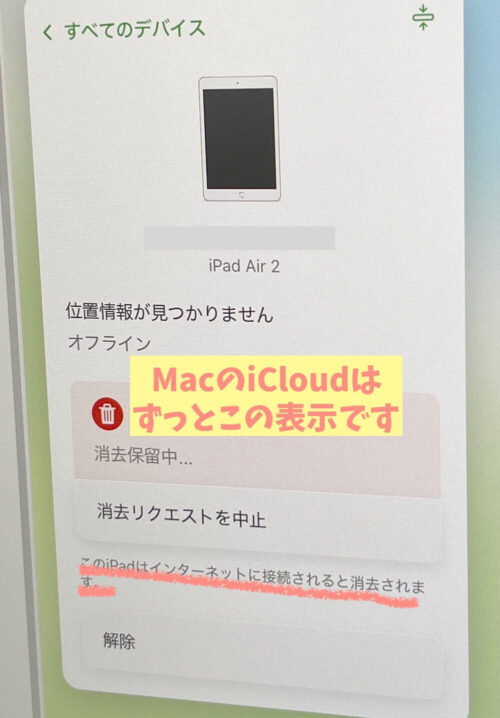
iPadに自宅のWi-Fiのパスワードを入れてみました。
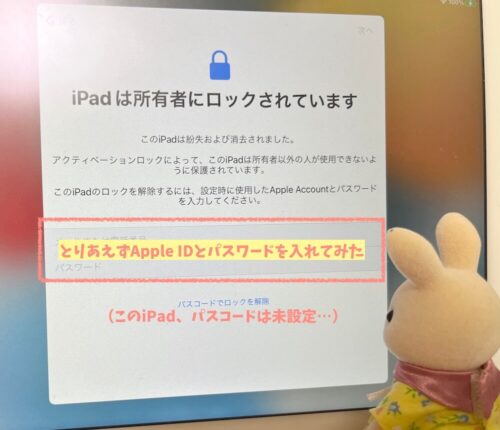
すると「iPadは所有者にロックされています」「このiPadは紛失および消去されました」との表示で、Apple IDとパスワードの入力を求められました。
⑧iPadにApple IDを入力
言われるがままに、Apple IDとパスワードを入力します。
すると「データとプライバシー」に。
進んで行って「Appとデータを転送しない」を選択しました。
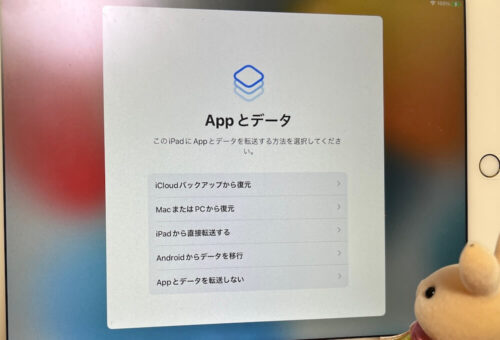
Touch IDの設定などを「あとで」にして、どんどん進んでいきます。
このとき、MacのiCloudの画面を開いたままにしておきましたが、画面に変化はありませんでした。
「さあ、はじめよう!」が表示された…
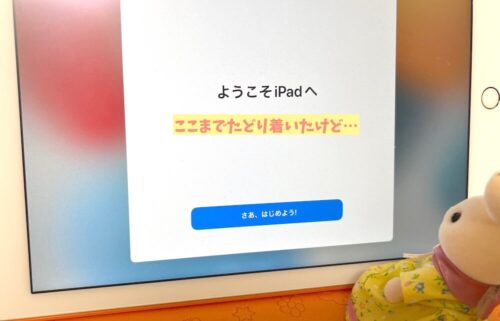
あれ!?
⑨「さあ、はじめよう!」→消去→「こんにちは」初期化成功!【解決】
「さあ、はじめよう!」が表示されて、一瞬ホーム画面が映ったと思ったら…
MacのiCloudの画面の表示がぱっと変わって、「消去保留中」から「消去済み」に!
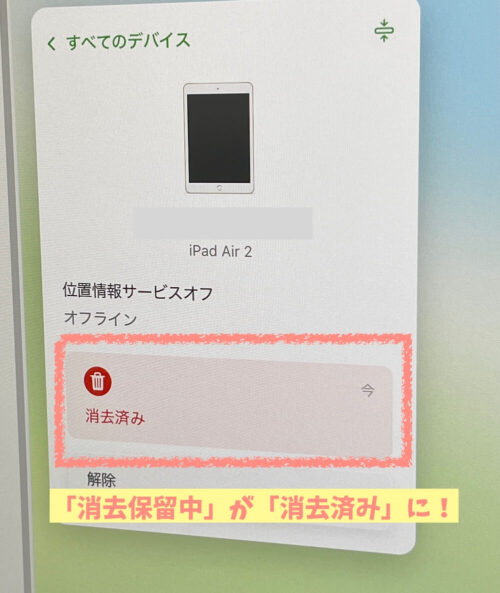
え!?
と思ったら、iPadが一瞬にしてりんごマークに!
な、なるほど、「このiPadはインターネットに接続されると消去されます」ということですかね…!?
りんごがしばらく表示された後は、「こんにちは」になりました。

そのあとは言語設定などがあり、Wi-Fiを尋ねられ…ということで、これで初期化が完了したようです。

「こんにちは」が表示されれば
クリーンインストール成功、
ですからね!お疲れさまでした!
このあとはiPadを新しく設定するかバックアップから復元するかを選択するオプションが表示されますので、必要に応じて選択してくださいね。(不具合の解消を目的とする場合、バックアップから引き継がずにスタートしたほうがよいようです)
原因は、パスコードの未設定?
③の工程でApple IDのパスワードを入れるタイミングがまったくなかったことがやっぱり気になっています。
自宅から動かさない端末なのでパスコードなしで使用していたのですが、もしかすると…それが何かの不具合の発端になってしまっていたのかもしれません。
実は新規に設定し直しているときにこんな画面になりまして、パスコードを使用しないことで機能を制限してしまっている場合があるようなんですよね。
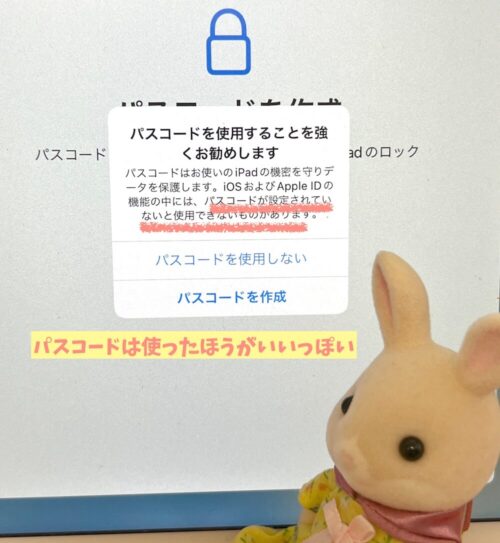
真相は不明ですが…今後はパスコードを設定しておくことにします。
トラブル発生時、MacやiPhoneを持っていない場合はどうする?
今回わたしはMacからiCloudを使用して事なきを得ましたが、当該iPad以外のAppleデバイスを所持していない場合もありますよね。
対処法1:誰かのiPhoneなどを借りる
⑥の「他のApple製品からアクティベーションロックを解除」はwww.iCloud.com/findに入ることさえできれば使用できる方法なので、家族や知人のiPhoneなどを一時的に借りて操作をおこなうことが一つの選択肢になると思います。
WindowsやAndroidでもブラウザ版iCloudにログイン自体はできますが、「探す」の機能は使用できないそうですので、iPhoneやMacを借りてくださいね。
参考 iCloudの探す機能について。スマホをiPhoneとアンドロイド(O… – Yahoo!知恵袋
ブラウザでのサインインなので
本体で利用中のApple IDと
一致していなくても大丈夫ですよ
ただし万が一Apple IDやパスワードを忘れてしまっている場合はサインインができませんから、この方法が使えません。
Appleとは無関係の業者による「iCloud強制解除サービス」なるものもあるようですが…詐欺的なものも含まれていそうでちょっと心配ですね;;
対処法2:Appleにアクティベーションロック解除に関するサポートをリクエストする
あとは製品のシリアル番号、IMEI、またはMEIDを証明できる場合、Appleのサポートに連絡して解除を依頼するという方法も残っています。
公式 デバイスのロック解除に関するサポートをリクエストする – Support
⑤の「iPadは所有者にロックされています」の画面には右下にiマークがあり、こちらをタップするとこんな画面↓になります。
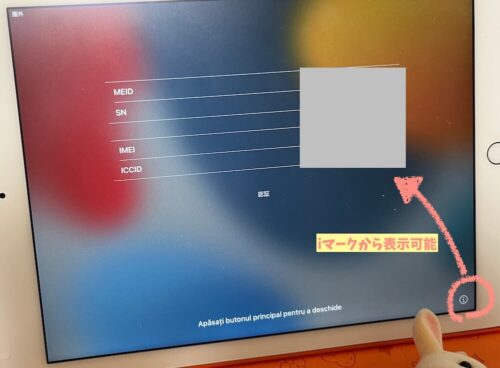
ここでMEID・シリアル番号・IMEI・ ICCIDを確認することができました。(もしかしたら何かの役に立つかも?と思って念のため撮影しておいたもの)
クリーンインストール後のiPad Air 2の調子はどう?
さて、初期化したiPad Air 2を「こんにちは」から設定し終えました。

ユーザー辞書やSafariのブックマークは、Apple ID経由でiPadにも表示されていましたよ。
MusicについてはiTunesで購入した曲のみ表示されていました。CDから取り込んだ曲についてはMacなどから吸い出す必要がありますね。
肝心のクリーンインストール後の調子はどうかというと、正直、あんまり変わらないかも…?苦笑

でも、MacBookの
クリーンインストールの前に
練習できてよかったです!
おわりに
今回は調子が悪いiPad Air 2のクリーンインストール(初期化)について、パソコンを使わない場合の手順とトラブルの対処法を備忘録的に残しておく記事でした。
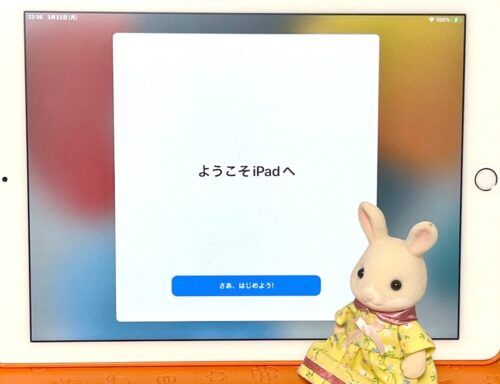
以前にもiPadデバイスを手放したことはあったのですが、初期化の方法を完全に忘れてしまっていましたので、この機に振り返ることができてよかったなと思っています。
この記事がiPadを持つ方にとって、少しでも参考になれば嬉しいです。

次回はいよいよ…
MacBook Pro(M1)の
クリーンインストールに挑みます…!



コメント